Mitgliedschaftsvorteile prüfen
- Last verified
- Last verified 27. Aug. 2026
Verwenden Sie diese Anleitung, wenn ein Kunde einen Mitgliedschaftsvorteil – etwa einen Mitgliederrabatt, eine Mitglieder-E-Mail oder einen Mitgliederzugang – erwartet und Sie prüfen müssen, was im Kundenprofil hinterlegt ist. Ein gekaufter Artikel kann einen Kunden dauerhaft klassifizieren oder eine Mitgliedschaft gewähren, die nur während der Gültigkeit des zugehörigen Tickets besteht. Abonnements und bLoyal-Mitgliedschaften funktionieren davon unabhängig.
Bevor Sie beginnen
- Ermitteln Sie die genaue E-Mail-Adresse, die der Kunde für den betreffenden Kauf verwendet hat.
- Klären Sie, ob die Kundengruppe aus Kundengruppe nach dem Kauf, einem KORONA Event-Abonnement oder einem externen bLoyal-System stammt.
Den richtigen Kundendatensatz finden
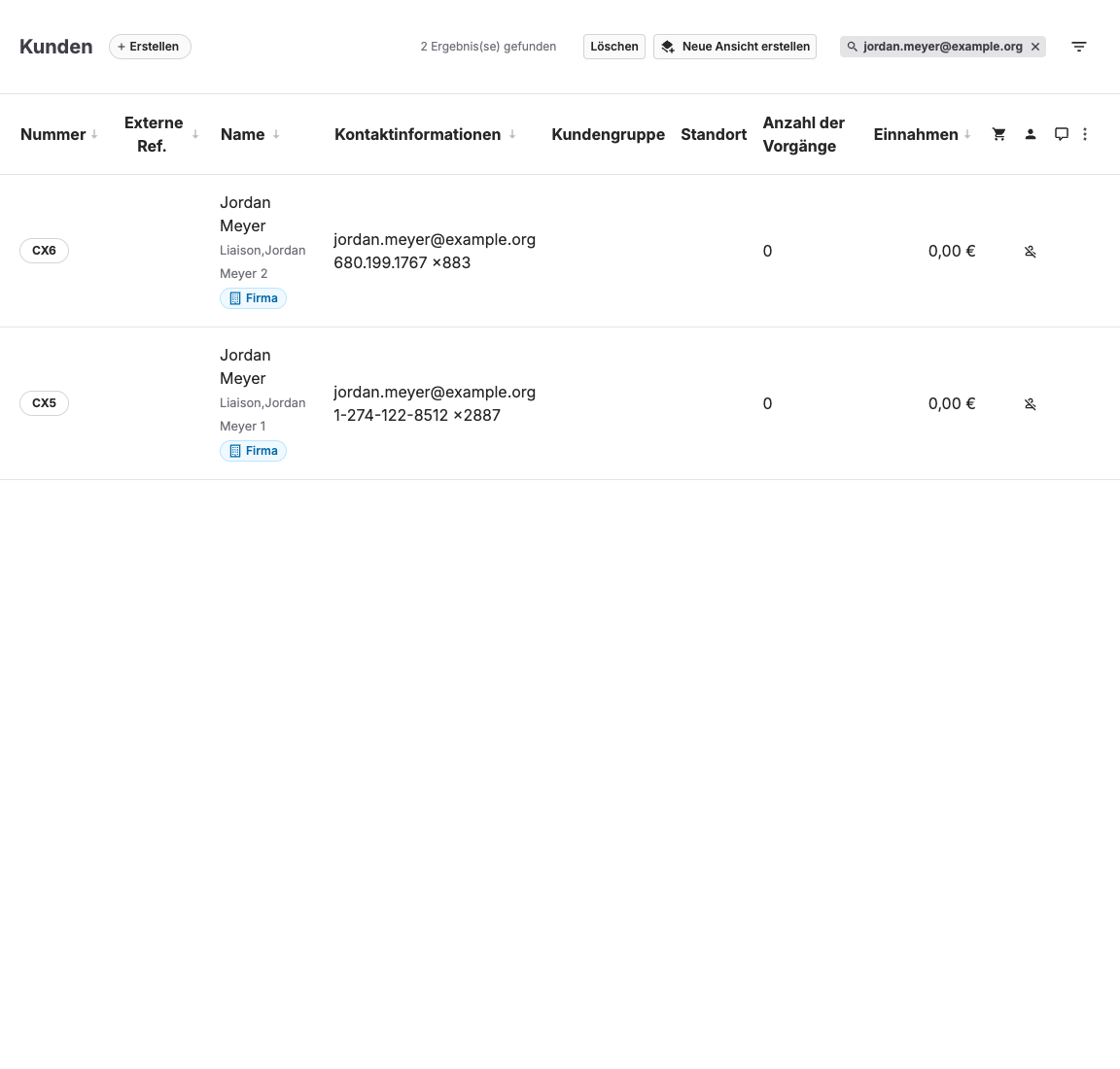
- Öffnen Sie Vertrieb > Kunden und suchen Sie nach der genauen E-Mail-Adresse.
- Sollten mehrere Datensätze zu dieser Person passen, vermerken Sie bitte alle – die Mitgliedschaft könnte in einem Datensatz erfasst sein, den der Kunde beim Bezahlvorgang nicht verwendet hat. Siehe Doppelte Kundendatensätze bereinigen.
Dauerhafte Klassifizierung oder Ticketgültigkeit wählen
Öffnen Sie Leistungen > Artikel, wählen Sie den Artikel und verwenden Sie seine Basis-Einstellungen:
- Wählen Sie Kundengruppe nach dem Kauf.
- Wählen Sie eine Dauer der Kundengruppenzuordnung:
- Dauerhafte Kundenklassifizierung weist die Gruppe nach einer qualifizierenden Buchung zu, wenn der Kunde noch keiner Kundengruppe angehört. Die Gruppe bleibt bestehen, wenn ein Ticket abläuft oder storniert wird. Verwenden Sie dies für gewöhnliche Klassifizierungen wie Privatkunde, Geschäftskunde oder eine andere dauerhafte Kategorie. Der Artikel muss weder ein Ticket noch eine Teilnahme erstellen.
- Mitgliedschaft während der Ticketgültigkeit erstellt einen verwalteten Mitgliedschaftsvorteil für den kaufenden Kunden. Der Artikel muss eine Teilnahme erstellen und einen aktivierenden Erzeuger verwenden. Wenn eine Warnung angezeigt wird, aktivieren Sie die Teilnahmeerstellung in den Kapazitätseinstellungen oder korrigieren Sie den Erzeuger in KORONA und importieren Sie die aktualisierte Konfiguration.
Ticketbasierte Kundengruppenvorteile prüfen
Nur Artikel mit der Einstellung Mitgliedschaft während der Ticketgültigkeit werden unter Mitgliedschaftsvorteile angezeigt und folgen dem nachstehenden Lebenszyklus.
Nach einer qualifizierenden Buchung gilt:
- Die Kundengruppe wird unmittelbar nach der Buchung des qualifizierenden Kaufs angewendet. Während KORONA Event den Kauf noch seinem maßgeblichen Ticket zuordnet, wird der Vorteil als Ticketquelle ausstehend angezeigt.
- Kann KORONA Event innerhalb des automatischen Wiederherstellungszeitraums keine maßgebliche Ticketquelle feststellen, wird die vorläufige Kundengruppe entfernt und für den Support der Status Fehler angezeigt.
- Sobald die Ticketquelle zugeordnet ist, steuert die Ticketgültigkeit den weiteren Lebenszyklus des Vorteils. Ein storniertes Ticket beendet den Vorteil sofort. Das Sperren oder Verwenden eines Tickets beendet den Kundengruppenvorteil nicht automatisch.
- Mehrere gültige Tickets für dieselbe Kundengruppe halten den Vorteil aufrecht, bis das letzte Ticket endet.
- Wird ein Ticket vor Ablauf verlängert, bleibt der Vorteil ohne Unterbrechung bestehen. Eine spätere Verlängerung stellt ihn wieder her, sobald das neue Ticket gültig ist.
- Nach dem Ende des letzten zugehörigen Tickets stellt KORONA Event die vorherige oder standardmäßige Kundengruppe nur dann wieder her, wenn die Gruppe noch systemverwaltet war. Eine manuelle Änderung durch Mitarbeitende bleibt erhalten.
Öffnen Sie den Kunden und wählen Sie Übersicht > Mitgliedschaftsvorteile. Die Karte zeigt die verwaltete Kundengruppe, den KORONA-Synchronisierungsstatus und jedes zugehörige Produkt mit seiner Ticketgültigkeit.
| Status | Bedeutung |
|---|---|
| Aktiv | Mindestens ein zugehöriges Ticket ist aktuell gültig. |
| Ticketquelle ausstehend | Die Buchung qualifiziert sich, aber das Ticket ist noch nicht verfügbar. Dies wird normalerweise automatisch gelöst. |
| Abgelaufen | Das letzte zugehörige Ticket hat das Ende seiner Gültigkeit erreicht. |
| Entzogen | Das zugehörige Ticket wurde storniert oder entfernt. |
| Konflikt | Gültige Quellen verlangen unterschiedliche Kundengruppen. KORONA Event wählt keinen Gewinner. |
| Manuell überschrieben | Mitarbeitende haben eine andere Kundengruppe gewählt; die Automatisierung lässt sie unverändert. |
| Fehler | Der Abgleich konnte nicht abgeschlossen werden. Die Karte zeigt den letzten Fehler für den Support. |
KORONA-Synchronisierung ausstehend bedeutet, dass eine Aktualisierung vorgemerkt ist. KORONA-Synchronisierung fehlgeschlagen zeigt den letzten Integrationsfehler; automatische Wiederholungsversuche bleiben geplant.
Wenn die Synchronisierung oder der Abgleich fehlschlägt, zeigt die Karte weiterhin den letzten Fehler und – sofern geplant – den Zeitpunkt des nächsten automatischen Abgleichversuchs an.
Wenn die Karte einen Konflikt anzeigt, vergleichen Sie die aufgeführten Produkte und zugewiesenen Kundengruppen. Korrigieren Sie die Produktkonfiguration für künftige Buchungen. Stornieren Sie anschließend ein falsch konfiguriertes zugehöriges Ticket gemäß Ihrem üblichen Buchungsablauf und stellen Sie es neu aus. Wählen Sie keinen vorläufigen Gewinner manuell aus, außer diese manuelle Gruppe soll dauerhaft gelten.
Überprüfen Sie die Abonnements des Kunden
- Öffnen Sie den Kunden und wählen Sie die Registerkarte Einwilligungen aus.
- Im Abschnitt Abonnements werden alle Abonnements mit einem Schaltfeld aufgelistet, das anzeigt, ob dieser Kunde dafür angemeldet ist. Der Abschnitt Marketing-Einstellungen zeigt die Marketing-Einwilligungen an, die für geplante E-Mails an Mitglieder erforderlich sein können.
- Auf der Registerkarte Übersicht des Kunden werden außerdem eine Zusammenfassung der Abonnements sowie die Externe Referenz des Kunden angezeigt, sofern eine solche hinterlegt ist.
Die Definitionen der Abonnements finden Sie unter Einstellungen > Abonnements. Jedes Abonnement speichert lediglich einen Namen, den Text des Kontrollkästchens, den Kunden sehen, die Angabe, ob Marketingkontakt zulässig ist, sowie den Typ (bLoyal oder Benutzerdefiniert). Ein Abonnement an sich beinhaltet keinen Rabatt – es dient dazu, Mitglieder zu identifizieren, und geplante E-Mails können gezielt an diese versendet werden.
bLoyal-Mitgliedschaften prüfen
Woher stammen die Mitgliedschaften bei bLoyal:
- Bitte stellen Sie sicher, dass die Externe Referenz des Kunden festgelegt ist – diese verknüpft den KORONA Event-Datensatz mit dem bLoyal-Kunden. Ein Abonnement vom Typ „bLoyal“ kann für einen Kunden ohne diese Referenz nicht aktiviert werden.
- Bitte überprüfen Sie, ob das Abonnement vom Typ bLoyal für diesen Kunden auf der Registerkarte Einwilligungen aktiviert ist.
- Überprüfen Sie die Integration unter Admin > Integrationen im Bereich bLoyal-Integration; über Abonnements importieren werden die Abonnementdefinitionen aus bLoyal abgerufen.
Mitgliederpreise und Gutscheine für bLoyal-Mitglieder werden von bLoyal beim Bezahlvorgang berechnet, sobald der Kunde zugeordnet wurde. Sollten die Zuordnung und das Abonnement korrekt erscheinen, der Vorteil jedoch weiterhin nicht gewährt wird, fahren Sie bitte mit der Checkliste zur Fehlerbehebung bei der Integration fort.
Wenn eine Vergünstigung nicht gewährt wird
Bearbeiten Sie diese bitte der Reihe nach:
- Wurde der Kauf im angemeldeten Zustand oder mit der E-Mail-Adresse des Kundendatensatzes getätigt, der die Mitgliedschaft enthält?
- Bei einer ticketbasierten Kundengruppe: Ist Mitgliedschaftsvorteile aktiv und werden das erwartete Produkt sowie die Gültigkeit angezeigt?
- Wartet die Karte auf eine Ticketquelle, meldet sie einen Konflikt oder zeigt sie einen KORONA-Synchronisierungsfehler?
- Bei einem Abonnement: Ist es für diesen Datensatz auf der Registerkarte Einwilligungen aktiviert?
- Bei bLoyal-Mitgliedschaften: Ist die Externe Referenz vorhanden und funktioniert die Integration?
- Handelt es sich bei dem „Vorteil“ tatsächlich um einen Gutschein oder Rabattgutschein? Dann fahren Sie mit Ein Gutschein, ein Rabattgutschein oder eine Mitgliedschaft funktioniert nicht fort.
Erwartetes Ergebnis
Sie können feststellen, welcher Kundendatensatz die Mitgliedschaft enthält, welche Quelle den Vorteil aktuell stützt, ob KORONA die Kundengruppe erhalten hat und – bei bLoyal – ob die externe Verknüpfung besteht. Danach können Sie die Konfiguration korrigieren oder den Fall an den Support weiterleiten.
Fehlerbehebung
| Problem | Was Sie überprüfen sollten |
|---|---|
| Die Abonnement-Umschaltfunktion ist deaktiviert | Bei Abonnements vom Typ „bLoyal“: ob der Kunde über eine externe Referenz verfügt. |
| Die Leistung wurde für andere beantragt, nicht hier | Doppelte Kundendatensätze und welcher Datensatz beim Bezahlvorgang verwendet wurde. |
| Kundengruppe endete zu früh | Gültigkeit und Stornierungsstatus aller Quellen unter Mitgliedschaftsvorteile. |
| Kundengruppe endete nicht | Ob sich eine weitere gültige Quelle überschneidet oder die Gruppe manuell überschrieben wurde. |
| Unterschiedliche Gruppen werden angezeigt | Produkt für künftige Buchungen korrigieren, dann das falsche zugehörige Ticket stornieren und neu ausstellen; der Konflikt hat bewusst keinen Gewinner. |
| KORONA zeigt die alte Gruppe | KORONA-Synchronisierung und letzten Fehler prüfen. Ausstehende und fehlgeschlagene Änderungen werden automatisch wiederholt. |
| Es sind keine Abonnements aufgeführt | Ob Abonnements unter Einstellungen > Abonnements definiert und aus bLoyal importiert wurden. |
| Die E-Mail für Mitglieder trifft nie ein | Die Einwilligung zum Erhalt von Marketingmitteilungen, die gezielten Abonnements für die geplanten E-Mails sowie die E-Mail-Adresse des Kunden. |