Bereiten Sie Kunden-E-Mails und Tickets vor der Inbetriebnahme vor
- Last verified
- Last verified 28. Aug. 2026
Bitte nutzen Sie diese Checkliste, bevor Sie einen neuen Shop, eine Veranstaltungsreihe oder eine Ticketart veröffentlichen.
Bevor Sie beginnen
Vorbereitung:
- Name des Absenders und E-Mail-Adresse des Supports
- Formulierung der Bestätigungs-E-Mail
- Branding für Ticket-PDFs und Wallet-Pässe
- Rechtshinweis, der in der Kundenkommunikation erscheinen muss
- ein Testfall und ein Testkunde
- Mitarbeiter, die E-Mails erneut versenden und Dokumente herunterladen können
E-Mail-Vorlagen überprüfen
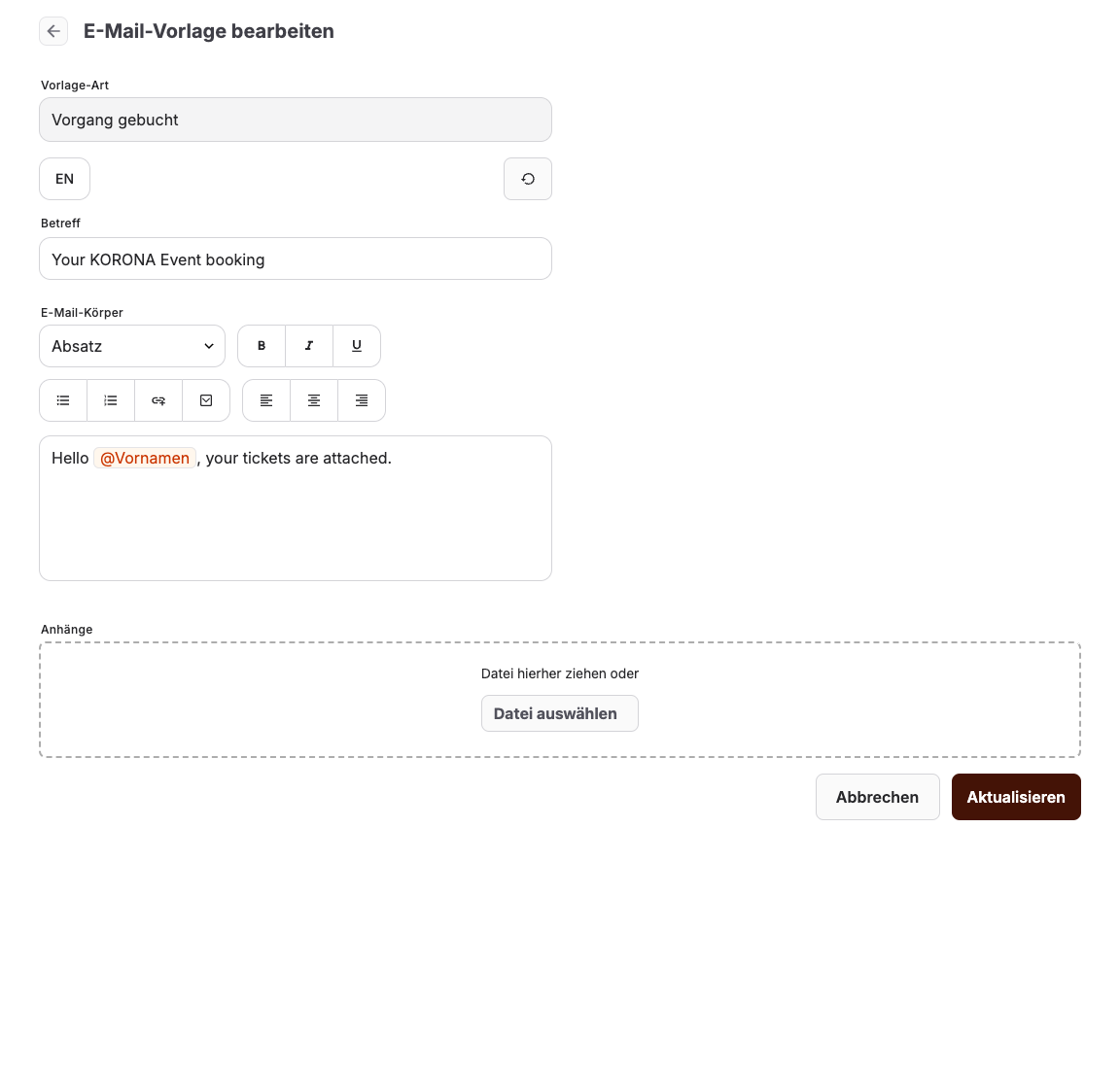
Öffnen Sie „Comms“ > „E-Mail-Vorlagen“ und wählen Sie die Vorlage aus, die Sie überprüfen möchten.
Überprüfen Sie Betreff, Text, Sprachvarianten, Variablen und Anhänge. Behalten Sie Variablen wie Kundenname, Vorgangsnummer, Veranstaltungsdatum und Ticket-Links bei, es sei denn, Sie ersetzen diese durch ein genehmigtes Äquivalent.
Öffnen Sie für die Zustellung per Link Verwaltung > Account > Ticketzustellung und deaktivieren Sie Ticketdateien an Kunden-E-Mails anhängen. Prüfen Sie, dass die Standardvorlagen Vorgang gebucht, Vorgang aktualisiert und Vorgang bezahlt in jeder aktivierten Sprache den Platzhalter für die Ticket-Download-Seite enthalten. Ein direkter PDF-Platzhalter reicht nicht aus, da die Tickets beim Eintreffen der E-Mail noch vorbereitet werden können. Verwenden Sie Platzhalter für direkte PDF-Downloads, Apple Wallet oder Google Wallet nur als zusätzliche formatspezifische Aktionen.
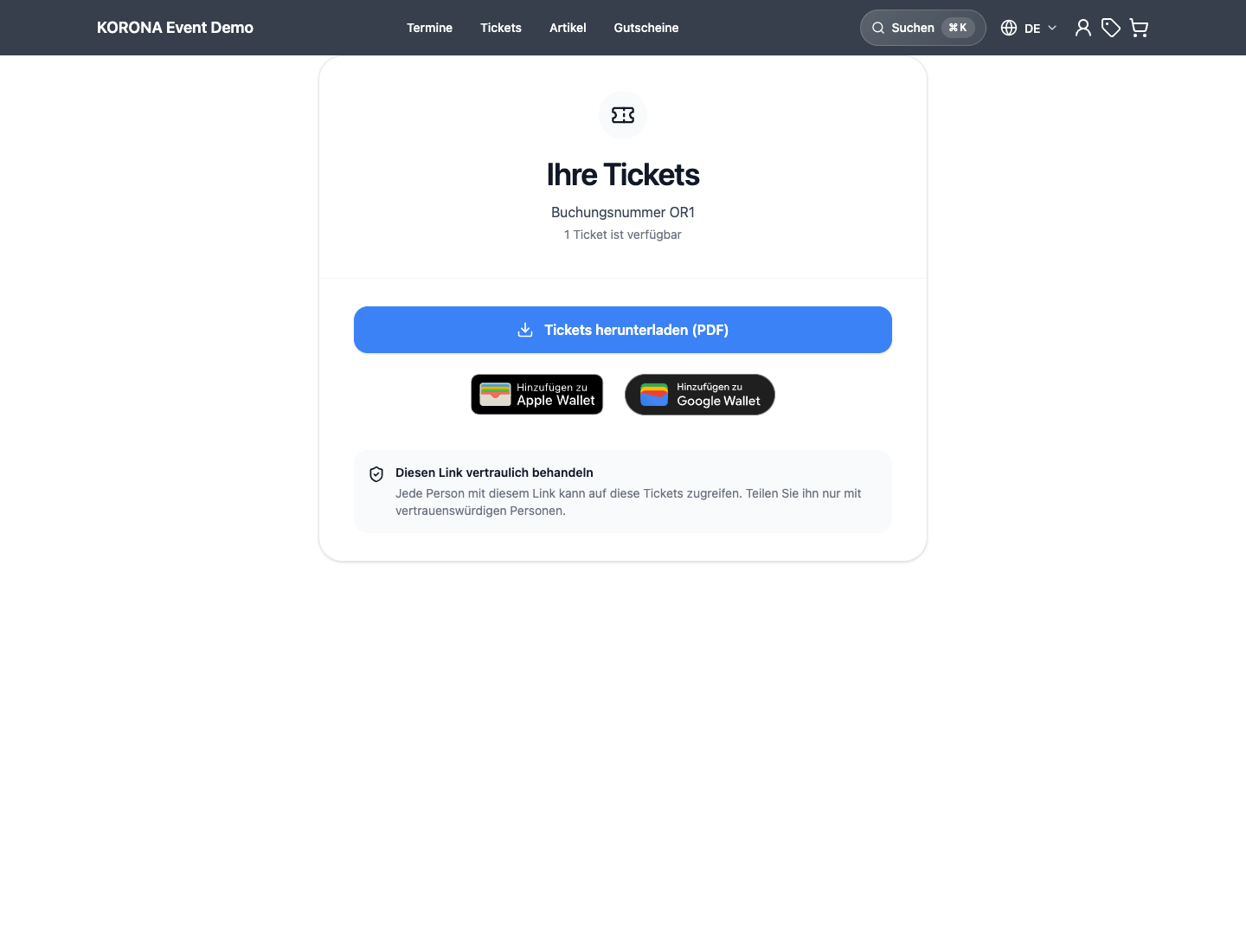
Die Bestätigungsseite nach dem Checkout und die private Ticket-Download-Seite bieten Apple Wallet und Google Wallet für geeignete Tickets an. Wallet-Aktionen erfordern ein standardmäßiges Wallet-Pass-Design; für Google Wallet muss außerdem die Google-Wallet-Integration des Kontos eingerichtet sein. Mitarbeitende mit Leseberechtigung für Vorgänge und Teilnehmende sowie uneingeschränktem Ressourcenzugriff können in der Teilnehmeransicht über Ticket herunterladen ein verfügbares Wallet-Format auswählen.
Die Einstellung für Anhänge wählen
Wählen Sie die Zustellungsart passend zur voraussichtlichen Situation des Kunden:
- Bei der Zustellung per Link bleiben E-Mails kleiner und führen immer zu den aktuellen Tickets. Der Kunde benötigt jedoch eine Internetverbindung, um die private Seite zu öffnen und ein Ticket herunterzuladen.
- Angehängte Ticketdateien können nach dem Herunterladen auch bei schlechter Verbindung am Veranstaltungsort aus der E-Mail geöffnet werden. Ein zuvor heruntergeladener Anhang enthält jedoch möglicherweise nicht eine spätere Ticketänderung.
Der Link kann bereits versendet werden, während die Ticketaktivierung noch abgeschlossen wird. Die private Seite zeigt dann an, dass die Tickets vorbereitet werden, prüft den Status automatisch erneut und hält alle Download- und Wallet-Aktionen deaktiviert, bis die Tickets bereit sind. Der Kunde kann zusätzlich Erneut prüfen auswählen. Sobald die verzögerten Tickets bereit sind, wird weiterhin eine separate Folge-E-Mail versendet.
Ticket- und Geldbörsenvorlagen überprüfen
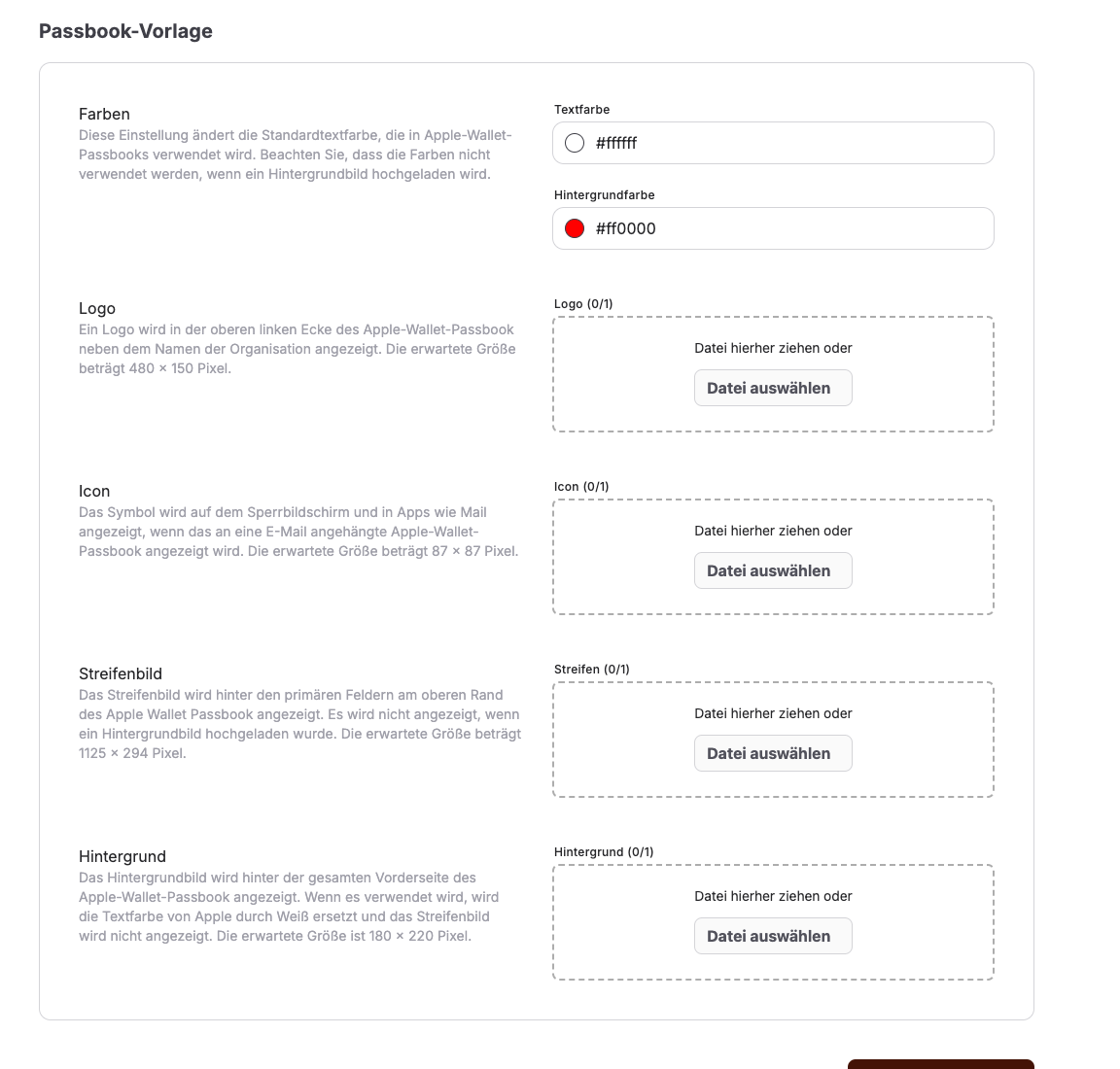
Öffnen Sie „Comms“ > „Passbook“.
Bitte überprüfen Sie:
| Gebiet | Was ist zu überprüfen? |
|---|---|
| Farben | Die Vordergrund- und Hintergrundfarben sind auf mobilen Wallets gut lesbar. |
| Logo | Das Logo ist aktuell und nicht beschnitten. |
| Symbol | Das Symbol ist auch bei kleinen Abmessungen gut erkennbar. |
| Hintergrund | Auf dem Bild sind die Ticketdetails nicht verdeckt. |
Falls Ihr Konto bearbeitbare PDF-Vorlagen verwendet, überprüfen Sie bitte auch das Layout der Ticket-PDF-Datei. Achten Sie darauf, dass QR-Codes, Veranstaltungsname, Datum, Teilnehmerdaten und Bedingungen gut lesbar sind.
Führen Sie einen vollständigen Test durch
- Veröffentlichen Sie ein Testangebot oder stellen Sie es dem Testkunden weiterhin zur Verfügung.
- Schließen Sie den Checkout im Online-Shop ab.
- Öffnen Sie den Vorgang im Backoffice.
- Bitte bestätigen Sie, dass die Bestätigungs-E-Mail versendet wurde.
- Öffnen Sie die E-Mail und vergleichen Sie die darin enthaltene Übersicht mit dem Vorgang. Vergewissern Sie sich, dass jeder ausgewählte Preis und jedes sichtbare Unterprodukt einmal mit der richtigen Menge und dem richtigen Betrag aufgeführt ist. Sichtbare Unterprodukte sollten eingerückt unter ihrem übergeordneten Produkt in etwas kleinerer Schrift erscheinen. Nicht ausgewählte Preise mit einer Menge von Null sollten nicht aufgeführt sein.
- Öffnen Sie die Ticket-Download-Seite über den Link in der E-Mail. Falls die Tickets noch vorbereitet werden, lassen Sie die Seite geöffnet, bis die Download-Aktionen erscheinen.
- Laden Sie anschließend das Ticket als PDF herunter und öffnen Sie es.
- Fügen Sie das Ticket gegebenenfalls auf unterstützten Geräten zu Apple Wallet und Google Wallet hinzu.
- Scannen Sie die Eintrittskarte an der Kasse oder am Einlass.
- Verwenden Sie Letzte E-Mail zum Vorgang erneut senden erst, nachdem Sie die erwarteten Links und Anhänge der ursprünglichen Zustellungsart geprüft haben.
Erwartetes Ergebnis
Der Kunde erhält die erwartete E-Mail, das Ticket als PDF sowie den Wallet-Pass. Die Zusammenfassung in der E-Mail stimmt mit den ausgewählten Preisen und den im Vorgang angezeigten Unterprodukten überein, einschließlich deren Stückzahlen und Beträge. Die Unterprodukte sind optisch unter ihrem übergeordneten Produkt zusammengefasst. Die Mitarbeiter können den Vorgang aufrufen, die E-Mail erneut versenden, Dokumente herunterladen und das Ticket einscannen.
Fehlerbehebung
| Problem | Was Sie überprüfen sollten |
|---|---|
| Die E-Mail-Adresse fehlt | E-Mail-Adresse des Kunden, Verlauf des Vorgangs, Status der Vorlage, Spam-Ordner und ob der Versand fehlgeschlagen ist. |
| Die E-Mail-Zusammenfassung ist falsch | Ausgewählte Preise und Unterprodukte im Vorgang, deren Mengen und Darstellungsoptionen sowie die Angabe, ob die E-Mail nach der letzten Änderung des Vorgangs erstellt wurde. |
| Das Ticket-PDF oder der Link fehlt | Vorgangsstatus, Zahlungsstatus, Ticketausstellung, kontoweite Einstellung zur Ticketzustellung, E-Mail-Platzhalter und Teilnehmerdaten. |
| Die Ticket-Seite bleibt bei Vorbereitung | Lassen Sie die Seite online und wählen Sie Erneut prüfen. Bleibt sie nicht verfügbar, prüfen Sie die Ticketaktivierung und den Status der Folge-E-Mail im Verlauf des Vorgangs. |
| Die Variable wird als Klartext angezeigt | Stellen Sie die genehmigte Variable wieder her oder fügen Sie sie erneut aus dem Vorlageneditor ein. |
| Der Ausweis im Portemonnaie sieht falsch aus | Farben, Logo, Symbol, Hintergrundbild sowie Vorgaben für die mobile Geldbörse von Passbook. |
| Bei der erneuten Zusendung der E-Mail wird kein Ticket erstellt | Bitte vergewissern Sie sich vor dem erneuten Versand, dass der Vorgang vorhanden ist; durch den erneuten Versand werden fehlende Dokumente nicht erstellt. |