Tickets, Belege und Gutscheine ausdrucken
- Last verified
- Last verified 16. Sept. 2026
Verwenden Sie diese Funktion, wenn ein Kunde erneut ein ausgedrucktes Ticket, eine Kopie des Belegs oder einen Gutschein benötigt.
Der physische Druck erfolgt auf dem angeschlossenen KORONA-Kassensystem. Die KORONA Event-POS-Bildschirme senden die Ticketzeilen an den Beleg der Kasse, und die Kasse sowie deren Drucker erstellen den Ausdruck. KORONA Event enthält keine Druckerkonfiguration – Druckerhardware, Treiber und Layouts richten sich nach den Einstellungen des angeschlossenen Kassensystems.
Bevor Sie beginnen
Bestätigen Sie:
- Sie können den KORONA Event-POS-Bildschirm Vorgänge an der Kasse öffnen
- Der Belegdrucker der Kasse druckt normale KORONA-Belege aus
- Für Downloads aus dem Backoffice haben Sie Zugriff auf den Vorgang im Backoffice
Tickets vom Kassensystem erneut ausdrucken
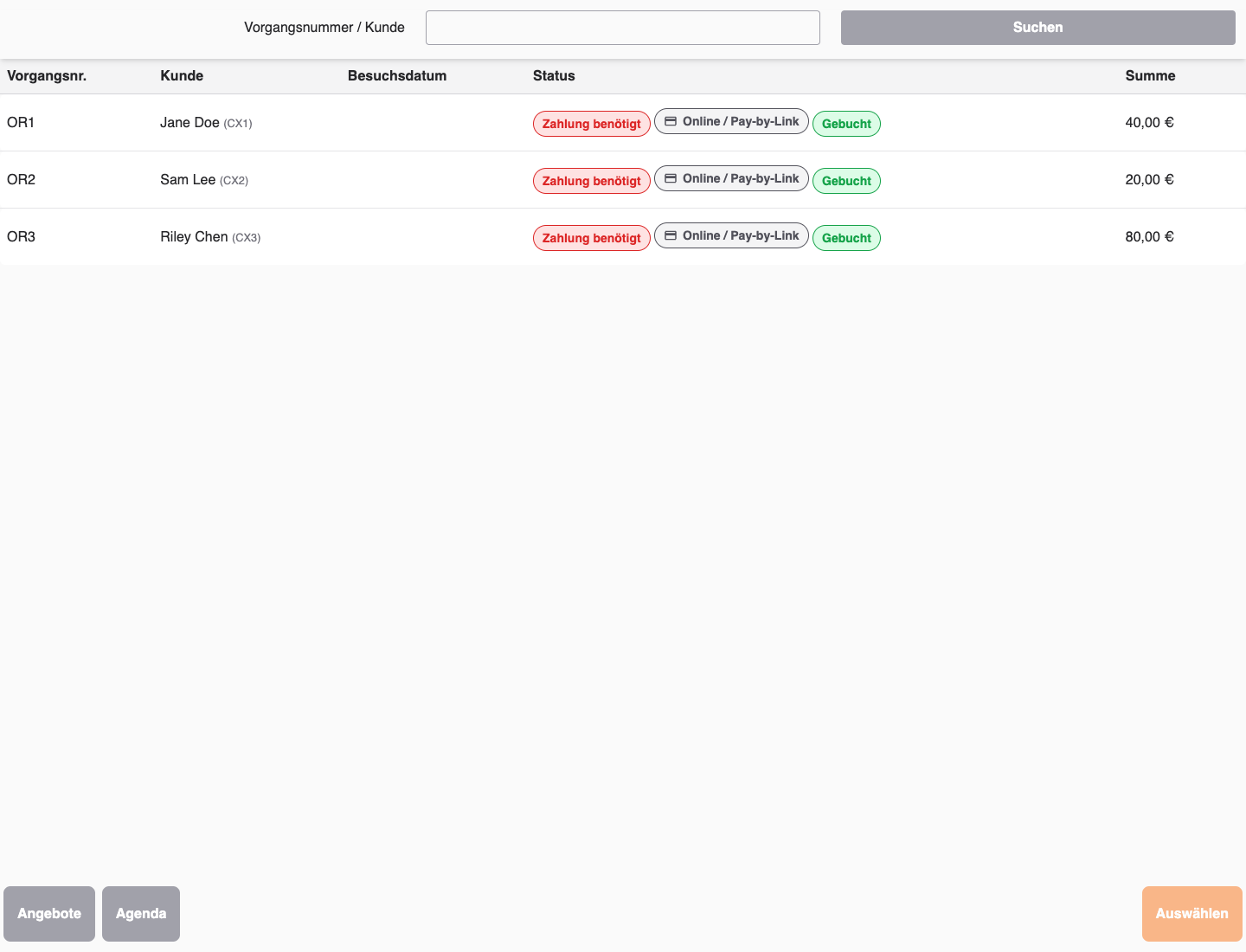
- Öffnen Sie im Kassensystem den Menüpunkt Vorgänge und suchen Sie den Vorgang, oder rufen Sie den Vorgang über die Teilnehmerliste in der Agenda mit der Funktion Tickets neu drucken auf.
- Wählen Sie im Vorgang Erneut drucken und anschließend unten in der Mitte Tickets.
- Aktivieren Sie das Kontrollkästchen Erneut drucken für jedes Ticket, das Sie erneut ausdrucken möchten, oder wählen Sie die Option Alle auswählen für die jeweilige Position.
- Bestätigen Sie mit Erneut drucken. Die ausgewählten Ticketzeilen werden an den KORONA-Beleg zurückgegeben, und die Kasse druckt sie aus.
Wählen Sie stattdessen beim Vorgang die Option Teilabholung aus, wenn der Kunde nur einen Teil der Tickets sofort und den Rest später abholt.
Gutscheine aus einem Vorgang drucken
Mit Erneut drucken → Gutscheine können Sie einen ausgestellten Gutschein erneut ausdrucken oder einen Online-Kauf für den Postversand drucken.
- Öffnen Sie Vorgänge auf dem verbundenen KORONA POS und wählen Sie den Vorgang aus.
- Wählen Sie Erneut drucken und anschließend unten in der Mitte Gutscheine.
- Wählen Sie die Gutscheine anhand ihrer Nummer aus oder wählen Sie Alle auswählen. Ursprünglicher Wert zeigt den Wert bei der Ausstellung des Gutscheins, nicht das verbleibende Guthaben.
- Wählen Sie Erneut drucken. Die Seite bleibt geöffnet, während KORONA den Druckauftrag erhält.
- Prüfen Sie den Drucker und wählen Sie anschließend Abbrechen, um zum Vorgang zurückzukehren.
Mit Tickets und Gutscheine unten in der Mitte wechseln Sie zwischen den Listen. Ihre Auswahl bleibt beim Wechsel erhalten. Der Vorgang muss gebucht sein; die Gutscheine und ihre Ausstellung müssen mit KORONA synchronisiert sein. Stornierte, gesperrte und Anzahlungsgutscheine sowie Gutscheine mit erstatteter Ausstellung werden nicht angezeigt. Die Druckkonfiguration und Druckerzuordnung des Gutscheins müssen in KORONA POS eingerichtet sein.
Der Ausdruck verwendet dieselbe Gutscheinnummer und die vorhandene Ausstellung. Er stellt keinen weiteren Gutschein aus und lädt kein Guthaben auf. Er markiert den Vorgang auch nicht als versendet; schließen Sie den Versand separat ab.
Ein gesendeter Druckauftrag bestätigt nicht, dass ein Ausdruck erstellt wurde. Wenn der Drucker keine Kopie ausgibt oder die Seite einen unbestätigten Druckauftrag meldet, prüfen Sie den Drucker, bevor Sie die Seite erneut öffnen und es noch einmal versuchen. Nutzen Sie einen Backoffice-Download, wenn kein Ausdruck möglich ist.
Belege
Belege werden im Rahmen des Zahlungsvorgangs vom KORONA POS erstellt, nicht von KORONA Event. Verwenden Sie für eine Belegkopie die eigenen Belegfunktionen der Kasse.
An einer Selbstbedienungskasse bestimmt der konfigurierte Belegmodus, was nach der Bezahlung geschieht:
- Wenn elektronische Belege aktiviert sind, bietet der Kiosk die Option Elektronischer Beleg an. Der Kunde scannt einen QR-Code, um den Beleg per E-Mail zu erhalten.
- Wenn elektronische Belege deaktiviert sind, druckt der Kiosk den Beleg automatisch aus.
Sowohl gedruckte als auch elektronische Belege enthalten die KORONA Event-Vorgangsnummer, sodass die Mitarbeiter sie dem Vorgang zuordnen können.
Laden Sie Tickets und Gutscheine im Backoffice herunter
Wenn die Kasse nicht drucken kann oder der Kunde eine PDF-Datei wünscht:
- Öffnen Sie den Vorgang im Backoffice.
- Nutzen Sie in der Übersicht den Abschnitt Downloads: Alle Tickets herunterladen oder Alle Gutscheine herunterladen.
- Für einen einzelnen Teilnehmer öffnen Sie bitte die Teilnehmenden des Vorgangs und wählen Sie in der entsprechenden Zeile die Option Ticket herunterladen oder Gutschein herunterladen aus.
Sie können die Bestätigungs-E-Mail auch erneut versenden und die Dokumente als Anhang hinzufügen – siehe Bestätigung oder Ticket erneut versenden.
Erwartetes Ergebnis
Der Kunde verfügt über ein lesbares Ticket mit QR-Code, einen Kassenbeleg sowie gegebenenfalls Gutscheindokumente – diese stammen aus dem Kassendrucker, sofern dieser funktioniert, oder als PDF-Dateien aus dem Backoffice, falls dies nicht der Fall ist.
Fehlerbehebung
| Problem | Was Sie überprüfen sollten |
|---|---|
| Nach dem Klicken auf Erneut drucken wird nichts gedruckt. | Ob die Ticketzeilen auf dem Beleg der Kasse angekommen sind; danach den Drucker in der KORONA-POS-Einrichtung. |
| Der Drucker ist offline oder es liegt ein Papierstau vor | Die Druckerkonfiguration des vernetzten Kassensystems; nutzen Sie Backoffice-Downloads oder E-Mail als Ausweichlösung. |
| Es werden Tickets ohne brauchbaren Code ausgedruckt | Laden Sie die Ticket-PDF-Datei aus dem Backoffice herunter und vergleichen Sie sie; leiten Sie Probleme mit dem Drucklayout an die POS-Systemkonfiguration weiter. |
| Das Gutscheindokument fehlt | Ob der Vorgang eine Gutscheinposition enthält und bezahlt ist; verwenden Sie dann Alle Gutscheine herunterladen. |