Nutzen und lesen Sie den Backoffice-Kalender
- Last verified
- Last verified 29. Aug. 2026
Nutzen Sie den Kalender im Backoffice, um geplante Termine und Beginnzeiten einzusehen, Buchungen und Ressourcen zu überprüfen, Termine oder Verfügbarkeitseinträge anzulegen sowie saisonale Zeitraster zu aktivieren.
Wählen Sie eine Ansicht aus
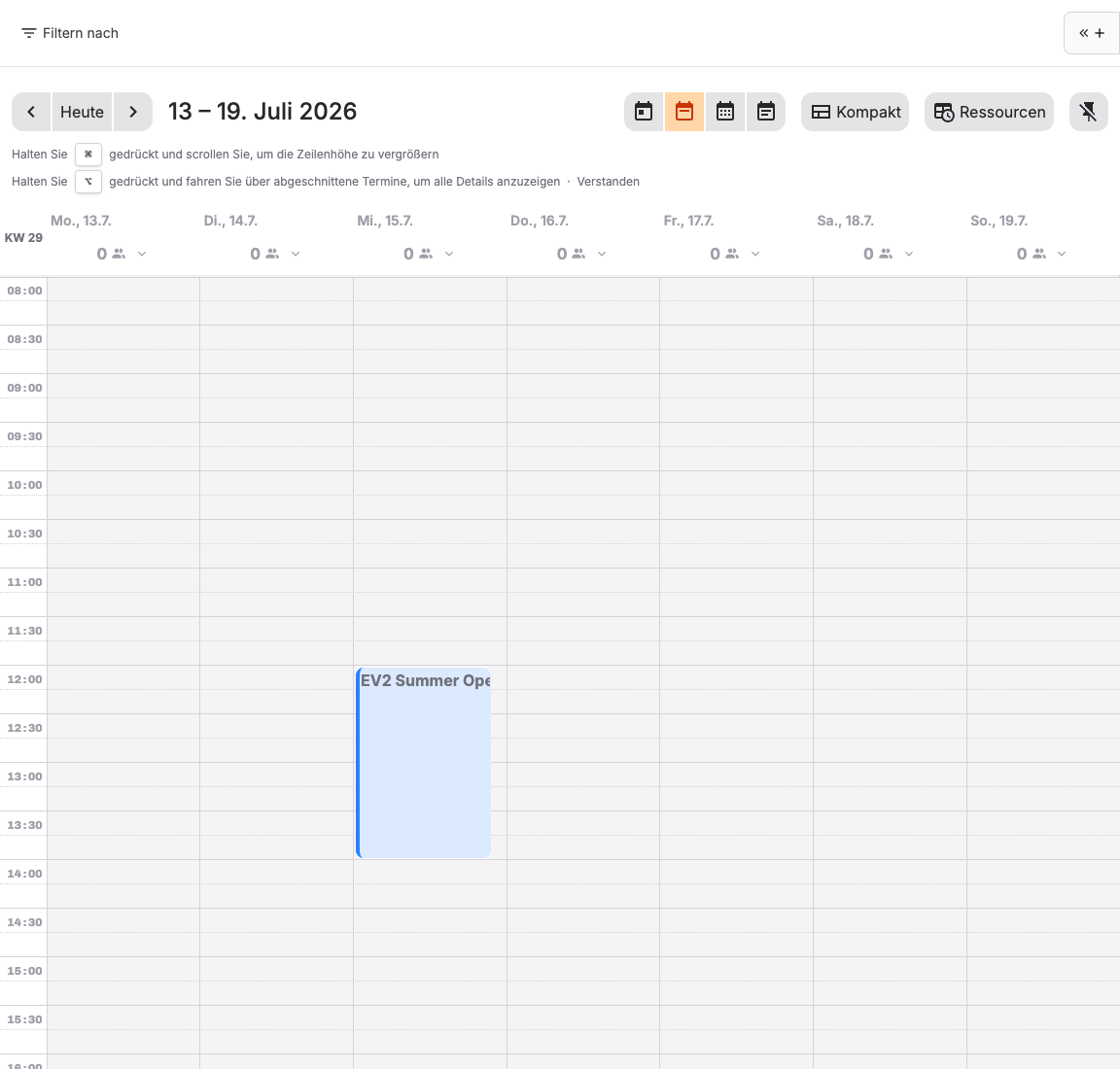
Öffnen Sie den Kalender und nutzen Sie die Symbolleiste:
| Anzeigen oder steuern | Verwenden Sie es für |
|---|---|
| Tagesansicht | Detaillierte Aufstellung der Tätigkeiten an einem Tag, einschließlich Beginnzeiten und Arbeitszeiten. |
| Wochenansicht | Vergleichen Sie die Vorgänge über eine Woche hinweg. |
| Monatsansicht | Ermitteln Sie, welche Tage innerhalb eines Monats stark frequentiert, ruhig oder geschlossen sind. |
| Überblick | Verschaffen Sie sich einen Überblick über einen umfassenderen Betriebsplan. |
| Ressourcen | Zeigen Sie Ressourcen als Zeilen mit Reservierungen und Verfügbarkeit an; verwenden Sie die Tages- oder Wochenansicht. |
| Kompakt | Verringern Sie die Höhe der Veranstaltungskarte, wenn ein vollgepackter Terminkalender schwer zu überblicken ist. |
| Heute | Kehren Sie zum aktuellen Datum zurück. |
Veranstaltungen in der Agenda vorbereiten
Wählen Sie Agenda in der Symbolleiste des Kalenders und öffnen Sie bei einer Veranstaltung die Aufschlüsselung nach Preiskategorie. Für jede Preiskategorie sehen Sie die Spalten Gebucht, Reserviert und Gesamt. Gesamt ist die Summe aus gebuchten und reservierten Teilnehmenden, nicht die Kapazität der Veranstaltung. Preiskategorien, die kein Kontingent verbrauchen, sind ebenfalls enthalten und mit einem Informationssymbol gekennzeichnet.
Wählen Sie oberhalb der Agenda neben Aufschlüsselung nach Preiskategorie die Option Alle anzeigen, um alle Aufschlüsselungen zu öffnen, oder Alle ausblenden, um sie zu schließen. Anschließend können Sie einzelne Veranstaltungen nach Bedarf auf- oder zuklappen. Diese Aktionen gelten auch für weitere Agenda-Bereiche auf derselben Kalenderseite.
Die Auswahl bleibt beim Wechseln des Datums auf der Kalenderseite erhalten. Beim Neuladen oder Verlassen der Seite wird sie zurückgesetzt. Wenn keine Teilnehmerdaten verfügbar sind, wird bei der Veranstaltung keine Schaltfläche für die Aufschlüsselung angezeigt.
Das, was Sie sehen, im Vergleich zu dem, was Sie gestalten können
Der Kalender verfügt über zwei separate Filter. Diese sind nicht miteinander verknüpft.
| Filter | Bedienelemente | Beharrlichkeit |
|---|---|---|
| Kalender Filtern nach (oben im Raster) | Welche Veranstaltungen und Beginnzeiten werden im Kalender angezeigt? | Kann als gespeicherte Kalenderansicht gespeichert werden; wird zudem in der Browsersitzung beibehalten |
| Eventvorlage Nach ... filtern (Seitenleiste erstellen) | Welche Eventvorlagen werden angezeigt, wenn Sie Veranstaltungen über den Kalender erstellen? | Kann als gespeicherte Ansicht einer Eventvorlage gespeichert werden; wird im Browser auf diesem Gerät gespeichert |
Verwenden Sie Kalenderfilter, wenn Sie einen gezielten Zeitplan benötigen (beispielsweise für eine bestimmte Ressource oder ein bestimmtes Tag). Nutzen Sie die Filter in der Seitenleiste, wenn Sie wiederholt Termine anhand einer Untergruppe von Terminvorlagen erstellen.
Eine Kalenderansicht speichern oder wiederverwenden
- Wählen Sie oben im Kalenderraster die Option Nach filtern aus.
- Wählen Sie die Angebotsart, die Eventvorlage, die Ressource, das Tag, den Veröffentlichungsstatus oder andere verfügbare Kriterien aus.
- Wählen Sie Neue Ansicht erstellen, um diese Filter als benannte Ansicht zu speichern.
- Wählen Sie den gespeicherten Ansichts-Chip später aus, um ihn erneut anzuwenden. Verwenden Sie Filter löschen, um nur die temporäre Filterüberlagerung zu entfernen.
- Um eine vorhandene Ansicht zu aktualisieren, wählen Sie diese aus, passen Sie die Filter an und wählen Sie anschließend Speichern > In dieser Ansicht speichern. Verwenden Sie Neue Ansicht erstellen, wenn Sie die ursprüngliche Ansicht beibehalten möchten.
Kalenderlayouts (Spaltenanordnungen in der Tagesansicht) sind von diesen gespeicherten Ansichten unabhängig.
Vorlagen für Termine beim Anlegen über den Kalender filtern
- Öffnen Sie die Auswahl der Eventvorlagen über die Symbolleiste des Kalenders.
- Wählen Sie in der Seitenleiste die Option Nach filtern aus, um die Vorlagenliste einzugrenzen (Ressource, Tag, Veröffentlichungsstatus, Standort und zugehörige Kriterien).
- Wählen Sie Neue Ansicht erstellen, um diese Vorlagenliste als benannte Ansicht zu speichern, oder Speichern > In dieser Ansicht speichern, wenn Sie eine bestehende Ansicht aktualisieren.
- Diese gespeicherten Ansichten werden unter Leistungen → Eventvorlagen bereitgestellt. Wenn Sie eine Ansicht an einer der beiden Stellen erstellen oder bearbeiten, wird die andere entsprechend aktualisiert.
- Wählen Sie unter den Chips für gespeicherte Ansichten die Option Filter aus dem Kalender anwenden aus, wenn die Seitenleiste überlappende Kriterien aus dem aktuellen Kalenderfilter (beispielsweise dieselbe Ressource oder dieselben Tags) übernehmen soll. Hierbei handelt es sich um eine einmalige Übernahme; spätere Änderungen am Kalenderfilter führen nicht automatisch zu einer Aktualisierung der Seitenleiste.
Wählen Sie anschließend eine Vorlage aus und legen Sie die Startzeiten fest oder ziehen Sie diese auf das Raster. In der Seitenleiste wird das Ergebnis erläutert, bevor Sie fortfahren:
- Um eine Vorlage mit einem Zeitraster zu erstellen, wählen Sie „Hinzufügen … Startzeiten“. Dadurch wird das benannte Zeitraster aktualisiert, sodass alle Eventvorlagen und Eintritte, die dieses Zeitraster verwenden, zu diesen Zeiten buchbar werden.
- Für eine Vorlage ohne Zeitraster wählen Sie „… eigenständige Ereignisse erstellen“. Für jeden ausgewählten Zeitpunkt wird ein separates Ereignis mit einer eigenen EV-Nummer erstellt.
Preise beim Erstellen eines Events hinzufügen
Wählen Sie im Formular zum Erstellen eines Events für jeden Preis eine Preiskategorie und einen Artikel. Mit Preis hinzufügen können Sie vor dem Erstellen weitere Kategorien wie Kind oder Ermäßigt aufnehmen. Wählen Sie Preis entfernen und bestätigen Sie mit Entfernen, um eine nicht benötigte Zeile aus dem Formular zu entfernen.
Fügen Sie eine Startzeit anstelle eines eigenständigen Termins hinzu
Wenn Sie in einem allgemeinen Formular „Veranstaltung erstellen“ eine gemusterte Eventvorlage auswählen, warnt KORONA Event, dass durch das Speichern des Formulars eine separate, eigenständige Veranstaltung erstellt wird. Diese Veranstaltung wird nicht zu einem der Startzeitpunkte der Vorlage.
Wählen Sie die Aktion aus, die dem gewünschten Ergebnis entspricht:
| Beabsichtigtes Ergebnis | Aktion | Was ändert sich? |
|---|---|---|
| Stellen Sie die Eventvorlage noch einmal zur Buchung bereit | Startzeit hinzufügen | Fügt das ausgewählte Datum und die ausgewählte Uhrzeit dem zugewiesenen Zeitraster hinzu. Dies kann sich auf jede Eventvorlage und jeden Einlass auswirken, die bzw. der dieses Zeitraster verwendet. |
| Eine eigenständige Veranstaltung erstellen und verwalten | Ein eigenständiges Ereignis erstellen | Erstellt ein separates Ereignis mit einer eigenen EV-Nummer. Das Zeitraster der Vorlage ändert sich nicht. |
Sie können eine Eventvorlage auch unter Leistungen → Eventvorlagen öffnen und dort Startzeit hinzufügen auswählen. Geben Sie Datum und Uhrzeit ein, lesen Sie den Hinweis zum gemeinsamen Zeitraster durch und bestätigen Sie Ihre Eingabe. Verwenden Sie die Optionen Eigenständiges Event erstellen oder Mehrere eigenständige Events erstellen auf dieser Seite ausschließlich für eigenständige Veranstaltungen.
Wenn auf der Detailseite der Eventvorlage Startzeit hinzufügen angezeigt wird, öffnen Sie das Dropdown-Menü daneben und wählen Sie Eigenständiges Event erstellen. Ohne Zeitraster wird Eigenständiges Event erstellen direkt angezeigt.
Ein Ereignis oder eine Startzeit auslesen
Wählen Sie eine Veranstaltungskarte oder einen Startzeitpunkt aus, um die Uhrzeit, den Status, die Kapazität, die Kundenbuchungen, die Preise und die zugewiesenen Ressourcen einzusehen. Nutzen Sie die verfügbaren Links, um Teilnehmende, Vorgänge, eine bestehende Buchung oder Neu buchen zu öffnen.
Der Hinweis neben Neu buchen richtet sich nach dem Verkaufszeitraum des Backoffice-Vertriebskanals, der für Ihren Benutzer ausgewählt ist. Wenn dieser Verkaufszeitraum noch nicht begonnen hat oder bereits beendet ist, bleibt Neu buchen verfügbar und der Detaildialog zeigt den jeweiligen Grenzzeitpunkt als Information an. Wenn Sie fortfahren, gelangen Sie in den normalen Buchungsablauf. Prüfen Sie dort die Angaben und bestätigen Sie die Buchung. KORONA Event wendet vor dem Speichern die aktuellen Bestätigungs- und Validierungsregeln an.
Der Kalender kann sowohl veröffentlichte als auch unveröffentlichte Einträge anzeigen. Ein Eintrag, der für Mitarbeiter sichtbar ist, ist nicht zwangsläufig für Kunden buchbar. Bitte überprüfen Sie den Veröffentlichungsstatus, den Ausblendungsstatus, Preise, Vertriebskanäle, Verkaufszeiträume, Kapazitäten und Ressourcen, bevor Sie die Sichtbarkeit im Kalender als Verfügbarkeit für Kunden betrachten.
In der Ansicht Ressourcen werden Reservierungen und die Verfügbarkeit in jeder Ressourcenzeile angezeigt. Ein nicht verfügbarer Zeitraum bedeutet, dass die Ressource zu diesem Zeitpunkt nicht zugewiesen werden kann; bestehende Reservierungen erfordern möglicherweise noch eine manuelle Nachverfolgung.
Den Geltungsbereich von Ressourcenänderungen wählen
Bei einer Startzeit, für die noch kein Event angelegt wurde, zeigt der Kalender Ressourcenvorgaben der Eventvorlage. Diese Vorgaben können in den Kalenderdetails nur gelesen werden.
- Um Ressourcen für diesen Termin vor der Buchung vorzubereiten, erstellen Sie zuerst das Event und öffnen Sie anschließend dessen Ressourcenanforderungen. Eine Buchung ist nicht erforderlich. Bewegen Sie den Mauszeiger in der Tages-, Wochen- oder Ressourcen-Tagesansicht über die offene Startzeit und wählen Sie Event für diese Startzeit erstellen. Dafür benötigen Sie die Berechtigung zum Erstellen von Events und eine Eventvorlage, die nur ein Event pro Startzeit zulässt. Ist eine feste Ressource bereits reserviert, prüfen Sie die Warnung und wählen Sie Ohne Ressource erstellen, um das Event ohne diese Ressourcenzuweisung anzulegen.
- Auch beim Buchen der Startzeit wird das Event angelegt. Wenn Sie diesen Weg wählen und ein Ressourcenkonflikt auftritt, folgen Sie der Anleitung unter Ressourcenüberbuchung bestätigen.
- Um Vorgaben für zukünftige Events aus der Vorlage zu ändern, wählen Sie Ressourcenvorgaben der Eventvorlage bearbeiten. Eventvorlage bearbeiten öffnet die allgemeinen Einstellungen der Vorlage.
Wenn Sie eine Zuweisung entfernen, bleibt die Ressourcenanforderung bestehen. Kann ein einzelnes Event ohne diese Ressource stattfinden, bearbeiten Sie die Anforderung dieses Events und wählen Sie Optional. Lassen Sie die Anforderung erforderlich und offen, wenn das Team noch eine Ressource organisieren muss.
Auf die Warnung für eine fehlende Startzeit reagieren
Ein erstelltes On-Demand-Event kann im Kalender bestehen bleiben, nachdem das Zeitraster seiner Eventvorlage diese Startzeit nicht mehr erzeugt. KORONA Event hebt die Eventkarte und den Detaildialog mit Startzeit fehlt im Zeitraster hervor.
- Wählen Sie das hervorgehobene Event aus und prüfen Sie Eventvorlage, Zeitraster, Datum und Startzeit.
- Wenn die Startzeit wieder über die Eventvorlage verfügbar sein soll, wählen Sie in der Warnung Startzeit wieder hinzufügen. KORONA Event fügt das genaue Datum und die genaue Uhrzeit des Events dem zugewiesenen Zeitraster hinzu.
- Beachten Sie, dass auch andere Eventvorlagen und Eintritte mit demselben Zeitraster zu dieser Zeit buchbar werden können. Kopieren Sie zuerst das Zeitraster und weisen Sie die Kopie zu, wenn nur diese Eventvorlage geändert werden soll.
- Wenn die Startzeit geschlossen bleiben soll, prüfen Sie vorhandene Vorgänge und archivieren Sie das erstellte Event, sobald es aus dem Kalender verschwinden soll. Buchen Sie Vorgänge bei Bedarf separat um, stornieren oder erstatten Sie sie und informieren Sie die Kunden.
- Prüfen Sie den vorgesehenen Vertriebskanal, bevor Sie weitere Buchungen annehmen.
Aktive Perioden auslesen
In der Tagesüberschrift wird Aktive Perioden angezeigt. Dabei handelt es sich um benannte Zeitrasterperioden, die gruppierte Startzeitregeln für das jeweilige Datum hinzufügen, ersetzen oder abziehen.
Wählen Sie Aktive Perioden bearbeiten, um das ausgewählte Datum zu ändern. Verwenden Sie Auf Datumsbereich anwenden für Hochsaison, Nebensaison, Feiertage oder andere mehrtägige Zeitpläne.
Wählen Sie die richtige Methode, um die Zeit zu blockieren oder zu ändern
| Bedarf | Verwendung |
|---|---|
| Eine Ressource ist nicht verfügbar | Legen Sie einen Verfügbarkeits-Eintrag mit dem Status Nicht verfügbar an. |
| Eine offene Startzeit soll geschlossen werden | Bewegen Sie den Mauszeiger über die Karte und wählen Sie Startzeit entfernen, oder fügen Sie sie unter den Ausgeschlossenen Startzeiten des Zeitrasters hinzu. |
| Ein erstelltes Event soll aus dem Kalender verschwinden | Bewegen Sie den Mauszeiger über die Karte und wählen Sie Event archivieren, oder öffnen Sie die Karte und wählen Sie Archivieren. |
| Der Wochenplan wird dauerhaft geändert | Bearbeiten oder kopieren Sie das Zeitraster. |
| Für viele Termine gilt ein bestimmter Saisonplan | Aktivieren Sie eine Zeitrasterperiode mit der Option Auf Datumsbereich anwenden. |
| Der gesamte Online-Verkauf sollte vorübergehend eingestellt werden | Den Online-Vertriebskanal vorübergehend aussetzen. |
| Eine bestehende Kundenbuchung muss verschoben werden | Verschieben oder buchen Sie den Vorgang um. |
Bitte nutzen Sie die ausführlichen Anleitungen zu Ressourcenblöcken, Zeitrastern, Zeitrasterperioden, die Aussetzung des Online-Verkaufs, Ausblenden oder Archivieren eines Angebots und das Verschieben eines Vorgangs, bevor Sie die Änderung vornehmen.
Mit nicht verfügbaren Ressourcenzeiten arbeiten
Benannte Einträge mit dem Status Nicht verfügbar erscheinen im Kalender, ohne dass Sie die jeweilige Ressource unter Filtern nach auswählen müssen. Filter für Ressourcen, Ressourcentypen, Ressourcenkonfigurationen und Ressourceneigenschaften grenzen diese Einträge ein. Reine Eventfilter, etwa für Tags oder den Veröffentlichungsstatus, blenden sie nicht aus. Wählen Sie einen Eintrag aus, um die Ressourcensperre anzuzeigen oder zu bearbeiten.
Öffnen Sie in den normalen Kalenderansichten Filtern nach und verwenden Sie im Abschnitt Anzeige die Option Nichtverfügbarkeit von Ressourcen anzeigen. Sie ist standardmäßig aktiviert und zeigt benannte Sperren wie Wartung oder Urlaub innerhalb der geltenden Ressourcen- und Datumsfilter. Deaktivieren Sie die Option, wenn Sie sich auf Events konzentrieren möchten. Die Verfügbarkeitsprüfungen bleiben auch bei ausgeblendeten Hinweisen aktiv.
Wenn die Hinweise ausgeblendet sind, erscheint neben den aktiven Filtern die Markierung Nichtverfügbarkeit von Ressourcen ausgeblendet. Entfernen Sie diese Markierung oder aktivieren Sie Nichtverfügbarkeit von Ressourcen anzeigen erneut, um die Hinweise anzuzeigen und eine Ressourcensperre zu öffnen.
Der Kalender merkt sich Ihre Auswahl für den nächsten Besuch. Wenn Sie ein Kalenderlayout speichern oder aktualisieren, wird diese Auswahl ebenfalls gespeichert und beim Auswählen des Layouts wiederhergestellt. Bestehende Layouts zeigen die Hinweise standardmäßig an. Die Zeitleistenansichten unter Ressourcen zeigen weiterhin die Verfügbarkeit und bieten diese Anzeigeoption nicht an.
Der Kalender behandelt nicht verfügbare Zeiten je nach Ursache unterschiedlich:
- Falls keine Stunden mit dem Status Verfügbar den ausgewählten Zeitraum abdecken, öffnet der Kalender einen Erstellungsdialog ausschließlich für Verfügbarkeitseinträge. Erstellen Sie einen Eintrag mit dem Status Verfügbar, wenn Sie diesen Zeitraum bewusst freigeben möchten.
- Falls eine gefilterte Ressource den Konflikt verursacht, wählt und sperrt der Dialog diese Ressource. Falls mehrere Ressourcen den Konflikt verursachen, wählen Sie die Ressource aus, die Sie freigeben möchten; der Dialog zeigt nur die betroffenen Ressourcen an.
- Falls bereits ein expliziter Eintrag mit dem Status Nicht verfügbar vorhanden ist, wählen Sie diesen Eintrag aus und bearbeiten oder löschen Sie ihn. Ein sich überschneidender Eintrag mit dem Status Verfügbar kann ihn nicht aufheben.
- Events können nicht in nicht verfügbaren Ressourcenzeiten erstellt, dorthin verschoben oder in diese Zeiten verlängert werden.
Dieses Verhalten gilt in den normalen Kalenderansichten sowie in den Tages- und Wochenansichten unter Ressourcen. Bestehende Events und Buchungen bleiben zur Nachverfolgung sichtbar.
Im Kalender entfernen oder archivieren
Bewegen Sie den Mauszeiger über eine Eventkarte oder Startzeit, um die Aktionsbuttons zu öffnen, oder wählen Sie die Karte aus, um den Detaildialog zu öffnen.
| Was Sie im Kalender sehen | Aktion | Was sich ändert |
|---|---|---|
| Offene Startzeit einer Eventvorlage oder eines Eintritts | Startzeit entfernen | Entfernt den offenen Termin aus dem Zeitraster. Wenn das Zeitraster gemeinsam verwendet wird, zeigt der Dialog, wie viele andere Angebote diesen offenen Termin ebenfalls verlieren. Betroffene Eintritte nehmen zu dieser Startzeit keine neuen Buchungen mehr an; erstellte Events und bestehende Buchungen bleiben unverändert. |
| Erstelltes Event (eigenständig oder aus einer Eventvorlage) | Event archivieren | Archiviert nur dieses eine Event. Andere Startzeiten bleiben im Kalender. |
Wenn kein anderes Angebot das Zeitraster verwendet, zeigt KORONA Event keinen Warnhinweis zu weiteren betroffenen Angeboten. Bei einem gemeinsam verwendeten Zeitraster listet der Dialog die anderen betroffenen Angebote auf, auf die Sie zugreifen können. Außerdem zeigt er die Anzahl weiterer betroffener Angebote, die aufgrund Ihrer Berechtigungen ausgeblendet sind. Prüfen Sie diesen Umfang, bevor Sie fortfahren.
Das Stornieren eines Vorgangs entfernt ein erstelltes Event nicht. Wenn dieses Vorkommen aus dem Kalender verschwinden soll, archivieren Sie das Event.
Eine Ressource im Kalender sperren
- Wählen Sie in der Kalender-Symbolleiste die Option Ressourcen aus.
- Ziehen Sie den Mauszeiger über den betreffenden Zeitbereich in der Zeile der Ressource.
- Öffnen Sie die Registerkarte Verfügbarkeit.
- Wählen Sie die Ressource aus, geben Sie einen eindeutigen Namen ein und setzen Sie die Verfügbarkeit auf Nicht verfügbar.
- Wählen Sie die Regel Wiederholungen aus und klicken Sie auf Erstellen.
- Überprüfen Sie die bestehenden Zuweisungen im Sperrzeitraum; durch die Sperrung werden diese nicht entfernt.
Eine Startzeit entfernen
- Bewegen Sie den Mauszeiger über die offene Startzeit im Kalender und wählen Sie Startzeit entfernen, oder wählen Sie die Startzeit aus und verwenden Sie Startzeit entfernen im Detaildialog.
- Wenn ein Warnhinweis zu gemeinsam betroffenen Angeboten erscheint, prüfen Sie deren Anzahl und Liste. Wenn Sie nur das ausgewählte Angebot ändern möchten, duplizieren Sie zuerst das Zeitraster und weisen Sie die Kopie diesem Angebot zu.
- Bestätigen Sie mit Offenen Termin entfernen oder bei einem gemeinsam verwendeten Zeitraster mit Offenen Termin aus allen betroffenen Angeboten entfernen. Wenn sich die Auswirkungen bei geöffnetem Dialog ändern, lädt KORONA Event sie zur erneuten Prüfung neu.
- Schauen Sie im öffentlichen Shop nach.
Durch das Entfernen einer Startzeit wird der vom Zeitraster erzeugte offene Termin entfernt. Betroffene Eintritte nehmen zu dieser Startzeit keine neuen Buchungen mehr an, bestehende Buchungen bleiben jedoch unverändert. Prüfen Sie diese Buchungen und buchen Sie sie bei Bedarf um, stornieren Sie sie oder kontaktieren Sie die Kunden. Abhängig von Verkaufseinstellungen und Kapazität kann ein bereits erstelltes Event weiterhin buchbar sein. Archivieren Sie das Event separat, wenn es nicht mehr verfügbar sein soll.
Die Erfolgsmeldung Startzeit erfolgreich entfernt bietet kein Rückgängig machen an. Wenn Sie die Startzeit später wiederherstellen möchten, prüfen Sie zunächst die Eventvorlagen und Eintritte, denen das Zeitraster aktuell zugewiesen ist. Öffnen Sie dann Zeitraster, wählen Sie das Zeitraster aus, klappen Sie Entfernte Startzeiten auf, entfernen Sie den passenden Eintrag für Datum und Uhrzeit und wählen Sie Aktualisieren, um das aktuelle Zeitraster zu speichern.
Ein Event aus dem Kalender archivieren
- Bewegen Sie den Mauszeiger über das erstellte Event und wählen Sie Event archivieren, oder wählen Sie das Event aus und klicken Sie auf Archivieren.
- Lesen Sie die Bestätigung. Es wird nur dieses Event-Vorkommen archiviert.
- Wenn das Event bereits Buchungen hat, stornieren oder buchen Sie diese Vorgänge separat um und informieren Sie die Kunden bei Bedarf.
- Bestätigen Sie mit Archivieren.
Erwartetes Ergebnis
Die Mitarbeiter können den Zeitplan und den Buchungsstatus auswerten, Ressourcenkonflikte aufdecken, aktive Saisonzeiten ermitteln, bei Bedarf die Filter für die Kalenderansicht und die Filter für die Erstellung von Eventvorlagen getrennt verwalten sowie die kleinste zulässige Änderung für eine Schließung vornehmen, ohne dabei unbeabsichtigt nicht betroffene Angebote oder bestehende Buchungen zu verändern.
Fehlerbehebung
| Problem | Was Sie überprüfen sollten |
|---|---|
| Der Termin wird im Kalender angezeigt, jedoch nicht im Shop | Veröffentlichung, Im Shop ausblenden, aktuelle Preise, Vertriebskanal des Shops, Verkaufszeitraum, Kapazität und Shop-Seite. |
| Die Startzeit wird nach der Schließung wieder angezeigt | Unabhängig davon, ob die Wiederholungsregel dies weiterhin generiert, wurde der Ausschluss unter dem zugewiesenen Zeitraster und im Periodenmodus gespeichert. |
| Die Sperrung einer Ressource führt nicht zum Abbruch des Verkaufs | Möglicherweise kann eine andere geeignete Ressource diese Rolle oder Funktion übernehmen; überprüfen Sie bitte den Ressourcenbedarf und die Zuweisungen für die Veranstaltung. |
| Das Entfernen einer Startzeit wirkt sich auf andere Angebote aus | Sie weisen ein gemeinsames Zeitraster auf; stellen Sie das gemeinsame Zeitraster wieder her und weisen Sie dem eigenständigen Angebot ein kopiertes Zeitraster zu. |
| Eintritt, Event oder Buchung bleibt nach dem Entfernen bestehen | Die Aktion entfernt einen offenen Termin des Zeitrasters. Der Eintritt bleibt zu seinen anderen Startzeiten verfügbar und bestehende Buchungen bleiben unverändert. Archivieren Sie ein bereits erstelltes Event separat, wenn es nicht mehr verfügbar sein soll, und bearbeiten Sie Buchungen separat. |
| Viele Startzeiten sind nach dem Archivieren verschwunden | Prüfen Sie, ob eine Eventvorlage statt eines einzelnen Events archiviert wurde. Stellen Sie die Vorlage bei Bedarf wieder her und archivieren Sie nur das Event. |
| Mülleimer oder Archivieren ist bei einer Startzeit nicht verfügbar | Offene Startzeiten verwenden Startzeit entfernen. Erstellte Events verwenden Event archivieren. Prüfen Sie Ihre Archivierungsberechtigungen. |
| Die Archivierungsdetails des Events können nicht geladen werden | Wählen Sie vor dem Archivieren Erneut versuchen. Falls das Laden erneut fehlschlägt, laden Sie den Kalender neu und wenden Sie sich an den KORONA Event-Support. |
| Der Kalender lädt endlos oder zeigt Neu laden an | Speichern Sie andere noch nicht gespeicherte Arbeiten oder kopieren Sie diese, und wählen Sie anschließend Neu laden. Sollte die Kalenderansicht weiterhin nicht laden, wenden Sie sich an den KORONA Event-Support. |
| Die Drag-and-Drop-Funktion ist nicht verfügbar und es wird Neu laden angezeigt | Speichern oder kopieren Sie andere noch nicht gespeicherte Arbeiten und wählen Sie anschließend Neu laden. Sollte Drag-and-Drop weiterhin nicht verfügbar sein, wenden Sie sich an den KORONA Event-Support. |
| Der Kalender kann die Verfügbarkeit für mehr als 500 Ressourcen nicht prüfen | Mehr als 500 Ressourcen stimmen überein. Grenzen Sie die Filter für Ressource, Ressourcenkonfiguration, Ressourceneigenschaft oder Ressourcentyp ein. Der Kalender deaktiviert Erstellen, Verschieben und Verlängern, bis er die genaue angezeigte Ressourcenmenge prüfen kann. |
| Die Ressourcenverfügbarkeit konnte nicht geladen werden | Wählen Sie Erneut versuchen. Falls das Laden erneut fehlschlägt, laden Sie den Kalender neu und wenden Sie sich an den KORONA Event-Support. Im Gegensatz zum Hinweis auf 500 Ressourcen deutet dies meist auf ein vorübergehendes Verbindungs- oder Serverproblem hin. |
| Hinweise auf benannte Nichtverfügbarkeiten konnten nicht geladen werden | Wählen Sie Erneut versuchen, um die Hinweise neu zu laden. Diese Warnung allein verhindert nicht das Erstellen, Verschieben oder Verlängern unabhängiger Events. |
| Hinweise auf benannte Nichtverfügbarkeiten überschreiten die Grenze von 500 Ressourcen | Grenzen Sie die Ressourcenfilter ein, um die Hinweise anzuzeigen. Wenn Sie Ressourcen auswählen, gelten weiterhin deren Verfügbarkeitsprüfungen. |
| Die Liste der Seitenleistenvorlagen stimmt nicht mit dem Kalenderfilter überein | Dies ist zu erwarten, sofern Sie nicht die Option „Filter aus dem Kalender anwenden“ auswählen; die beiden Filter sind voneinander unabhängig. |
| Die Funktion „Filter aus dem Kalender anwenden“ ist nicht verfügbar | Der Kalender enthält keine sich überschneidenden Kriterien, die die Seitenleiste wiederverwenden kann (beispielsweise „Ressource“, „Tag“, „Veröffentlicht“ oder „Ländereinstellung“). |
| Die gespeicherte Ansicht der Vorlage fehlt in der Seitenleiste | Vergewissern Sie sich, dass die Vorlage unter den Eventvorlagen (einschließlich Leistungen → Eventvorlagen) gespeichert wurde, und öffnen Sie anschließend die Seitenleiste erneut. |
| In den Startzeiten einer Vorlage fehlt eine neue Veranstaltung | Möglicherweise wurde über ein allgemeines Erstellungsformular eine eigenständige Veranstaltung angelegt. Öffnen Sie die Vorlage und verwenden Sie die Option Startzeit hinzufügen, um das zugewiesene Zeitraster anzupassen. |