Ein POS-System mit dem Ticketverkauf verbinden
Verwenden Sie diese Funktion, wenn eine Kasse am Schalter mit dem Verkauf von Events, Eintritten, Artikeln oder Gutscheinen aus KORONA Event beginnen soll.
Ein Verkaufspunkt Ein konfigurierter Verkaufsendpunkt oder Bestellursprung. Das kann eine Kasse, ein Kiosk, der Online-Shop oder ein Backoffice- beziehungsweise Telefonverkauf sein. in KORONA Event steht für einen konfigurierten Verkaufsendpunkt, wie beispielsweise eine Kasse oder einen Kiosk. Die Vertriebskanalregel Eine Angebotsregel, die einen oder mehrere Verkaufspunkte auswählt und festlegt, wo, wann und mit welchem kanalspezifischen Limit das Angebot verkauft werden kann. eines Angebots legt fest, an welchen POS-Terminals es verkauft werden darf; der später erfasste Bestellkanal Eine Klassifizierung am Vorgang, die angibt, wie er in KORONA Event eingegangen ist, und Routing, Berichte sowie Vorgaben für Verkaufspunkt oder Zahlungsart unterstützt. beschreibt, auf welchem Weg ein Vorgang in das System eingegangen ist.
Bevor Sie beginnen
Bestätigen Sie:
- Der KORONA Event-Support hat die Anbindung an das KORONA.studio-Ökosystem konfiguriert, da die Verkaufspunkte aus KORONA importiert werden
- Sie wissen, welche Events oder Eintritte der POS verkaufen soll
- Sie verfügen über die Berechtigung für Verkaufspunkte und Integrationen
Den Verkaufspunkt synchronisieren und überprüfen
- Öffnen Sie im Backoffice Verwaltung > Integrationen und vergewissern Sie sich, dass eine aktuelle Letzte erfolgreiche Synchronisierung vorliegt. Sollte die Verbindung fehlen, wenden Sie sich bitte an den KORONA Event-Support, anstatt die Anmeldedaten für den Dienst selbst einzugeben.
- Überprüfen Sie stichprobenartig, ob die erwarteten Verkaufspunkte und Organisationseinheiten importiert wurden.
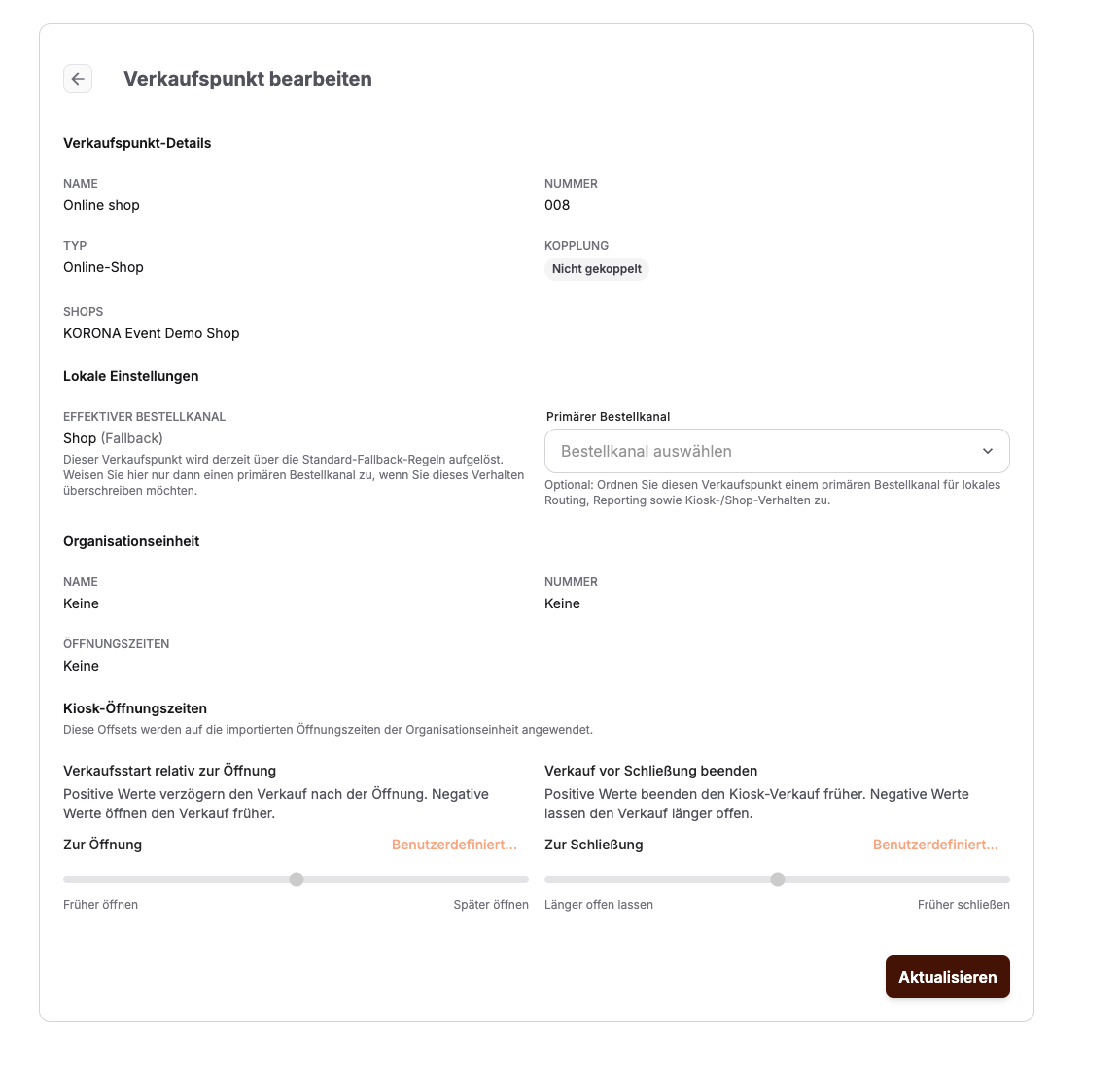
- Öffnen Sie Einstellungen > Verkaufspunkte. Die Liste enthält für jeden Verkaufspunkt die Angaben Name, Nummer, Typ, Kopplung, Bestellkanal und Shops.
- Öffnen Sie den Verkaufspunkt, um ihn zu überprüfen. Synchronisierte Einträge werden extern verwaltet: Die Kerndaten bleiben in KORONA Event schreibgeschützt, und Sie bearbeiten lediglich die lokalen Einstellungen, wie beispielsweise das optionale Feld Primärer Bestellkanal und – bei Kiosksystemen – die Kiosk-Öffnungszeiten.
Den Verkaufspunkt koppeln
- Überprüfen Sie unter Einstellungen > Verkaufspunkte die Spalte Kopplung. Bei jedem Verkaufspunkt wird entweder Gekoppelt oder Nicht gekoppelt angezeigt.
- Wählen Sie bei dem Verkaufspunkt, den Sie verbinden möchten, die Option Koppeln aus. Verwenden Sie die Option Entkoppeln, um die Verbindung wieder zu trennen.
Durch die Kopplung wird der Verkaufspunkt mit Ihrem KORONA-Konto verknüpft, sodass KORONA Event und die Kasse Belegdaten zu den über diese getätigten Verkäufen austauschen können.
Sorgen Sie dafür, dass Angebote am POS verkaufsfähig sind
Events und Eintritte werden nur dann am POS angezeigt, wenn eine Vertriebskanalregel auf diesen Verkaufspunkt verweist:
- Öffnen Sie das Angebot unter Leistungen und wählen Sie die Registerkarte Vertriebskanäle aus.
- Fügen Sie eine Regel hinzu oder bearbeiten Sie eine bestehende und fügen Sie den Verkaufspunkt unter Vertriebskanäle hinzu.
- Bitte überprüfen Sie, ob für den Kanal mindestens ein Preis sichtbar ist: Überprüfen Sie in den Preisregeln die Option Auf folgenden Verkaufskanälen sichtbar.
Informationen zu Mengenbeschränkungen und Verkaufszeiträumen pro Vertriebskanal finden Sie unter Festlegen, wo ein Angebot verkauft wird.
Öffnen Sie die Ticketbildschirme an der Kasse
Kassierer öffnen die KORONA Event-POS-Bildschirme über die KORONA-Kasse. Erstellen Sie bei Konten mit verwalteten externen Systemaufrufen eine Vorgangsansicht und veröffentlichen Sie sie als Kassenaktion für Vorgänge, oder erstellen Sie eine Eventansicht und veröffentlichen Sie sie als Kassenaktion für die Agenda. Fügen Sie den daraus entstandenen externen Systemaufruf zum passenden KORONA.studio-Kassen-Buttonlayout hinzu. Andere Kombinationen aus gespeicherter Ansicht und Ziel werden nicht automatisch veröffentlicht.
Wenn die Veröffentlichung gespeicherter Ansichten nicht verfügbar ist, verwenden Sie unter Verwaltung > Integrationen > Externe Systemaufrufe die Display-URL für Vorgänge und die aktuellen Anmeldedaten, um eine Vorgangsaktion manuell in KORONA.studio einzurichten. Die manuelle Stammaktion öffnet die Vorgänge ohne eine gespeicherte Ansicht anzuwenden.
Kontoadministratoren können die Rückrufe für die Stornierung von Kassenbelegen und den Abschluss von Lieferscheinen unter Verwaltung > Integrationen > Externe Systemaufrufe überprüfen. KORONA Event synchronisiert diese Rückrufe mit den importierten Kassenprofilen. Ersetzen Sie die Anmeldedaten des Dienstes nur, wenn der Support Sie dazu auffordert.
Erwartetes Ergebnis
Beim Verkaufspunkt wird Gekoppelt angezeigt, die vorgesehenen Events erscheinen auf den POS-Bildschirmen Angebote und Agenda, und bei Verkäufen am Schalter werden Vorgänge erstellt, die diesem Verkaufspunkt zugeordnet sind.
Fehlerbehebung
| Problem | Was Sie überprüfen sollten |
|---|---|
| Der Verkaufspunkt fehlt in der Liste | Notieren Sie sich die letzte erfolgreiche Synchronisierung, die erwartete POS-Nummer und wenden Sie sich an den Support; erstellen Sie lokal keinen doppelten POS. |
| Die Kopplung schlägt fehl oder es wird Nicht gekoppelt angezeigt | Ob der Eintrag aus KORONA synchronisiert wurde und Ihr KORONA-Konto die Kopplung akzeptiert; versuchen Sie es erneut mit Koppeln. |
| Ein Event fehlt am POS | Die Regel Vertriebskanäle des Angebots umfasst diesen Verkaufspunkt; die Preise sind dort sichtbar, und der Verkauf ist weiterhin möglich. |
| An den POS-Bildschirmen werden Anmeldedaten abgefragt | Notieren Sie die POS-Nummer, den Bildschirm, die URL und den Zeitstempel und bitten Sie den Support, die Konfiguration der externen Systemaufrufe zu überprüfen. |