Design und benutzerdefiniertes CSS
- Last verified
- Last verified 29. Aug. 2026
Nutzen Sie die Design-Einstellungen, um den Online-Shop an Ihre Marke anzupassen und gleichzeitig sicherzustellen, dass der Checkout übersichtlich und zuverlässig bleibt. Verwenden Sie benutzerdefiniertes CSS nur dann, wenn sich die gewünschten Änderungen nicht über die Design-Einstellungen umsetzen lassen.
Dieser Artikel richtet sich an Organisatoren und technisches Personal, die den kundenorientierten Shop betreuen.
Bevor Sie beginnen
Vorbereitung:
- Logo- und Favicon-Dateien
- Markenfarben für Schaltflächen, Text, Hintergründe und Hinweismeldungen
- Anforderungen an die Schriftart
- Beispiele für Seiten oder Phasen des Checkouts, die überprüft werden müssen
- Genehmigung durch das für Rechtsfragen, Analysen und das Kaufabwicklungsverhalten zuständige Team, sofern Ausschnitte betroffen sind
Öffnen Sie den Design-Editor
Öffnen Sie im Backoffice den Menüpunkt Shops, wählen Sie den Shop aus und öffnen Sie den Menüpunkt Theme.
Nutzen Sie die Designoptionen für Farben, Typografie, Abstände, Rahmen, Schaltflächenstile, semantische Farben, Medien und Kontrastprüfungen.
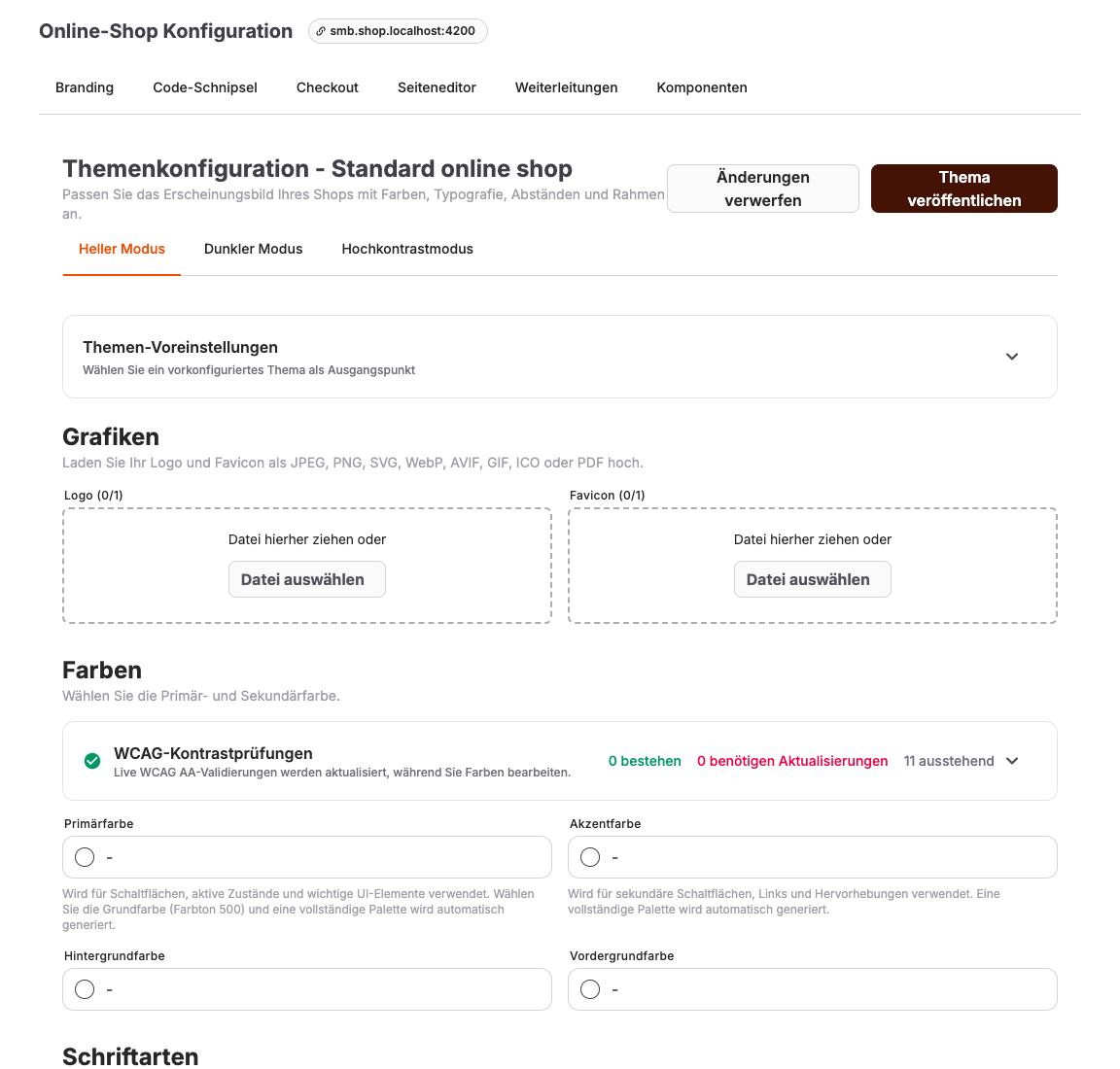
Nutzen Sie zunächst die Design-Einstellungen
| Gebiet | Was Sie überprüfen sollten |
|---|---|
| Markenwerte | Das Logo und das Favicon sind aktuell, gut lesbar und nicht verzerrt. |
| Farben | Text, Flächen, Schaltflächen, Rahmen, Hinweismeldungen und Links weisen einen ausreichenden Kontrast auf. |
| Typografie | Die Schriftarten sind auf Mobilgeräten gut lesbar und unterstützen die Sprachen des Shops. |
| Abstände und Rahmen | Karten, Formulare und Kassensysteme lassen sich weiterhin problemlos scannen. |
| Semantische Farben | Die Zustände „Fehler“, „Warnung“, „Erfolg“ und „Information“ bleiben voneinander getrennt. |
| Vorschau | Wählen Sie, sofern verfügbar, den hellen, den dunklen oder den kontrastreichen Modus aus. |
Veröffentlichen Sie das Theme erst, nachdem Sie die Startseite des Shops, die Angebotsdetailseite, den Warenkorb, den Checkout sowie den Zahlungs- oder Bestätigungsstatus überprüft haben.
Barrierefreie Farben für Eingabefelder prüfen
Die WCAG-Kontrastprüfungen werden aktualisiert, während Sie den hellen, dunklen oder kontrastreichen Modus bearbeiten. Effektiver Eingabetext und Platzhaltertext müssen gegenüber der Füllfarbe jeweils ein Kontrastverhältnis von 4,5:1 erreichen. Gegenüber jedem angrenzenden konfigurierten Hintergrund, jeder Oberfläche und jeder erhöhten Oberfläche muss entweder die Füllfarbe oder der sichtbare Rahmen das Eingabefeld mit 3:1 abgrenzen. Die zwei Pixel breite Tastatur-Fokusmarkierung muss gegenüber jeder dieser umgebenden Oberflächen 3:1 erreichen. Bei nicht ausgewählten Kontrollkästchen und Optionsfeldern muss entweder die nicht ausgewählte Füllung oder der sichtbare Rahmen das Steuerelement gegenüber jeder Farbe, auf der es erscheinen kann, mit 3:1 abgrenzen. Dazu gehört auch die Füllfarbe von Eingabefeldern. Bei ausgewählten Steuerelementen muss die Markierung gegenüber der ausgewählten Füllung 3:1 erreichen. Außerdem muss entweder die ausgewählte Füllung oder der sichtbare Rahmen das Steuerelement gegenüber denselben angrenzenden Farben mit 3:1 abgrenzen.
Der Online-Shop kann die Farben von Eingabefeldern und Auswahlelementen so anpassen, dass sie den WCAG-AA-Kontrastanforderungen entsprechen. Diese Anpassung betrifft standardisierte Eingabefelder, Kontrollkästchen und Optionsfelder; sie ersetzt jedoch nicht die im Design-Editor gespeicherte Farbe und ändert auch nicht die entsprechende Markenfarbe an anderer Stelle.
Entwurfsänderungen werden auch dann weiter gespeichert, wenn Prüfungen fehlschlagen. Theme veröffentlichen ist deaktiviert, sobald ein konfigurierter Modus einen eindeutigen WCAG-AA-Kontrastfehler enthält. Öffnen Sie die fehlgeschlagene Prüfung, aktualisieren Sie die hervorgehobenen Farbregler und stellen Sie vor der Veröffentlichung sicher, dass alle konfigurierten Modi die Prüfungen bestehen. Prüfungen mit dem Status „Ausstehend“, weil optionale Farben leer sind, blockieren die Veröffentlichung nicht; für diese Eingabefelder verwendet der Shop barrierefreie Ersatzfarben. Wenn der Editor einen neueren Entwurf lädt, überprüfen Sie die hervorgehobenen fehlgeschlagenen Prüfungen. Falls der Entwurf nicht geladen werden kann, laden Sie die Seite neu, bevor Sie die Farben korrigieren.
Setzen Sie Snippets mit Bedacht ein
Öffnen Sie Code-Schnipsel nur, wenn Sie genehmigtes benutzerdefiniertes CSS, Analytics-Tags, Consent-Manager-Code, Trusted-Shop-Badges oder Partner-Skripte benötigen.
Verwenden Sie „Benutzerdefiniertes CSS hinzufügen“ für kleine Anpassungen am Layout. Verwenden Sie „HTML-/JavaScript-Schnipsel hinzufügen“ ausschließlich für Skripte, die genehmigt und getestet wurden.
Verwenden Sie den unterstützten CSS-Vertrag
Wenn die Design-Einstellungen nicht ausreichen, verwenden Sie die CSS-Referenz für den Online-Shop. Sie wird aus dem geprüften Anpassungsvertrag des Shops generiert und ist auf Englisch verfügbar.
Gehen Sie in dieser Reihenfolge vor:
- Überschreiben Sie ein unterstütztes Token wie
--color-btn-primary-bg,--color-text-bodyoder--radius-lg. - Wenn sich die Änderung nicht über ein Token ausdrücken lässt, begrenzen Sie die Regel mit einem stabilen
data-shop-*-Hook. - Testen Sie die betroffene Seite und den vollständigen Checkout in allen unterstützten Designmodi und Ansichtsgrößen.
Beispiel:
:root {
  --color-btn-primary-bg: #0057b8;
}

[data-shop-section="header"] {
  box-shadow: 0 2px 8px rgb(0 0 0 / 12%);
}

[data-shop-shell="checkout"] [data-shop-component="request-item-card"] {
  border-radius: var(--radius-lg);
}
Erstellen Sie keine dauerhaft gepflegten Anpassungen auf Grundlage von data-route-id, Tailwind-Hilfsklassen, DOM-Abstammung wie :nth-child, generierten IDs, data-block-id oder nicht aufgeführten privaten Attributen. Dabei handelt es sich um Implementierungsdetails, die sich ohne Ankündigung ändern können. Nur die Tokens und data-shop-*-Hooks in der generierten Referenz sind unterstützte Anpassungspunkte.
Checkliste für sicheres benutzerdefiniertes CSS
Vor der Veröffentlichung von CSS:
- Bereichsauswahl für den gewünschten Ladenbereich
- Vermeiden Sie es, erforderliche Formularbezeichnungen, Zahlungssteuerelemente oder rechtliche Kontrollkästchen auszublenden
- Test für Desktop und Mobilgeräte
- Testen Sie lange Veranstaltungsnamen, den Status „ausverkauft“, Fehlermeldungen und Pflichtfelder
- Führen Sie Buch darüber, welche CSS-Änderungen vorgenommen werden und wer dafür verantwortlich ist
- Veraltetes CSS entfernen, nachdem es durch die Theme-Einstellungen ersetzt werden kann
Erwartetes Ergebnis
Der Shop spiegelt die Marke des Veranstalters wider, ist sowohl auf Mobilgeräten als auch auf Desktop-Computern gut lesbar und ermöglicht es den Kunden, den Checkout ohne Probleme hinsichtlich Layout, Kontrast, Einwilligung oder Zahlung abzuschließen.
Fehlerbehebung
| Problem | Was Sie überprüfen sollten |
|---|---|
| Der Text ist schwer zu lesen | Farbkontrast des Themes, semantische Farben, benutzerdefinierte CSS-Überschreibungen und Bildhintergründe. |
| Das Layout der Kasse scheint fehlerhaft zu sein | Aktuelle Ausschnitte, lange Bezeichnungen, Breite für Mobilgeräte, Pflichtfelder, Kontrollkästchen für rechtliche Hinweise und Rahmen der Zahlungsanbieter. |
| Änderungen am Design sind nicht sichtbar | Status „Unveröffentlicht“, Browser-Cache, Shop-Domain und ob Sie den richtigen Shop aufrufen. |
| Die Analysefunktion oder die Einwilligungsfunktion funktioniert nicht mehr | Reihenfolge der Snippets, Einstellungen des Einwilligungsmanagers, blockierte Skripte und Einschränkungen auf der Checkout-Seite. |
| Ein benutzerdefinierter Stil wirkte sich auf eine andere Seite aus | Gültigkeitsbereich von Selektoren, gemeinsam genutzte Komponenten, Page-Builder-Blöcke und vererbtes CSS. |