Die Synchronisation von KORONA.studio verstehen
Die KORONA Event-Unterstützung bindet das KORONA.studio-Ökosystemmodul ein, bevor das Konto übergeben wird. In diesem Artikel erfahren Sie, welches System Eigentümer der gemeinsam genutzten Daten ist und wann synchronisierte Änderungen verfügbar werden.
Bevor Sie beginnen
Bitte stellen Sie sicher, dass Sie wissen, zu welchem KORONA.studio-Konto die Stammdaten dieses KORONA Event-Kontos gehören. Ändern Sie die KORONA.studio-Synchronisierungsdaten oder Service-URLs nicht, es sei denn, der KORONA Event-Support fordert Sie dazu auf. Der unten beschriebene API-Schlüssel für externe KORONA POS-Aufrufe ist davon getrennt und kann über die Benutzerverwaltung ersetzt werden.
Den Synchronisationsstatus ermitteln
- Öffnen Sie im Backoffice Verwaltung > Integrationen.
- Suchen Sie nach der KORONA.studio-Integration.
- Über Letzte erfolgreiche Synchronisierung können Sie einsehen, wann der letzte Import abgeschlossen wurde.
- Sollte die Verbindung unterbrochen sein oder die Synchronisierung fehlschlagen, wenden Sie sich bitte an den KORONA Event-Support. Erstellen Sie keine doppelten Stammdaten in KORONA Event, solange die Verbindung wiederhergestellt wird.
Was wird in welche Richtung synchronisiert?
Von KORONA.studio in KORONA Event:
- Produkte und deren Preise
- Zahlungsmethoden, Währungen und Umsatzsteuern
- Verkaufspunkte, Kassierer, Organisationseinheiten und Bereiche
- Tags, Ticketdefinitionen, Kundengruppen und Wirtschaftszonen
- Gutscheinkonfigurationen und Gutscheine, sofern das Gutscheinpaket im KORONA-Konto aktiv ist
- Belege, die in regelmäßigen Abständen importiert werden
Von KORONA Event zu KORONA.studio:
- Rechnungen und steuerliche Lieferscheine
- den Vorgängen zugeordnete Kundendaten, einschließlich der Leitweg-ID eines Unternehmens, sofern vorhanden
- In KORONA Event erstellte Tags
Bei Kundenimporten wird zudem eine KORONA.studio-Käuferreferenz als Leitweg-ID des Unternehmens in KORONA Event übernommen. Von KORONA Event erstellte E-Rechnungen verwenden den zum Zeitpunkt der Rechnungsstellung beim Kunden gespeicherten Wert; eine spätere Änderung dieses Werts führt nicht zu einer Neufassung einer bereits bestehenden Rechnung.
Nach der ersten Synchronisierung werden Importe etwa alle 15 Minuten wiederholt, während Exporte kontinuierlich ausgeführt werden. Vorübergehende Fehler werden automatisch erneut versucht und können zu Verzögerungen bei den Aktualisierungen führen. Unter „Letzte erfolgreiche Synchronisierung“ wird angezeigt, wann ein Import zuletzt erfolgreich abgeschlossen wurde.
Preise im Online-Shop während einer Störung des Warenkorb-Dienstes
Sollte der KORONA-Warenkorb-Service vorübergehend nicht verfügbar sein, können reguläre Online-Buchungen weiterhin unter Verwendung der in KORONA Event gespeicherten Preise erfolgen. Automatische Rabatte, die den nicht verfügbaren Service erfordern, werden nicht gewährt. Den Kunden wird die lokale Warenkorb-Summe ohne Hinweis auf die Ausfallzeit angezeigt. Bestehende, durch Gutscheine festgelegte Preise und Beleglimits gelten weiterhin.
Ein externer Rabattcode muss validiert werden, bevor er verwendet werden kann. Ist eine Validierung nicht möglich, erhält der Kunde eine Fehlermeldung und kann es später erneut versuchen oder den Code entfernen, um zu den lokalen Preisen fortzufahren. Lokal konfigurierte Promotionscodes unterliegen weiterhin ihren üblichen Regeln. Die Preise bereits abgeschlossener Vorgänge werden nicht automatisch neu berechnet, wenn der Dienst wieder verfügbar ist.
Externe Systemaufrufe
Sobald diese Funktion aktiviert ist, verwaltet KORONA Event den Rückruf für die Stornierung von Kassenbelegen in jedem importierten Kassenprofil. Wenn die Verarbeitung steuerlicher Lieferscheine aktiviert ist, verwaltet KORONA Event außerdem den Rückruf für den Abschluss von Lieferscheinen. Vorhandene externe Systemaufrufe in einem Profil bleiben erhalten. KORONA Event ändert deren KORONA-Nummern nicht.
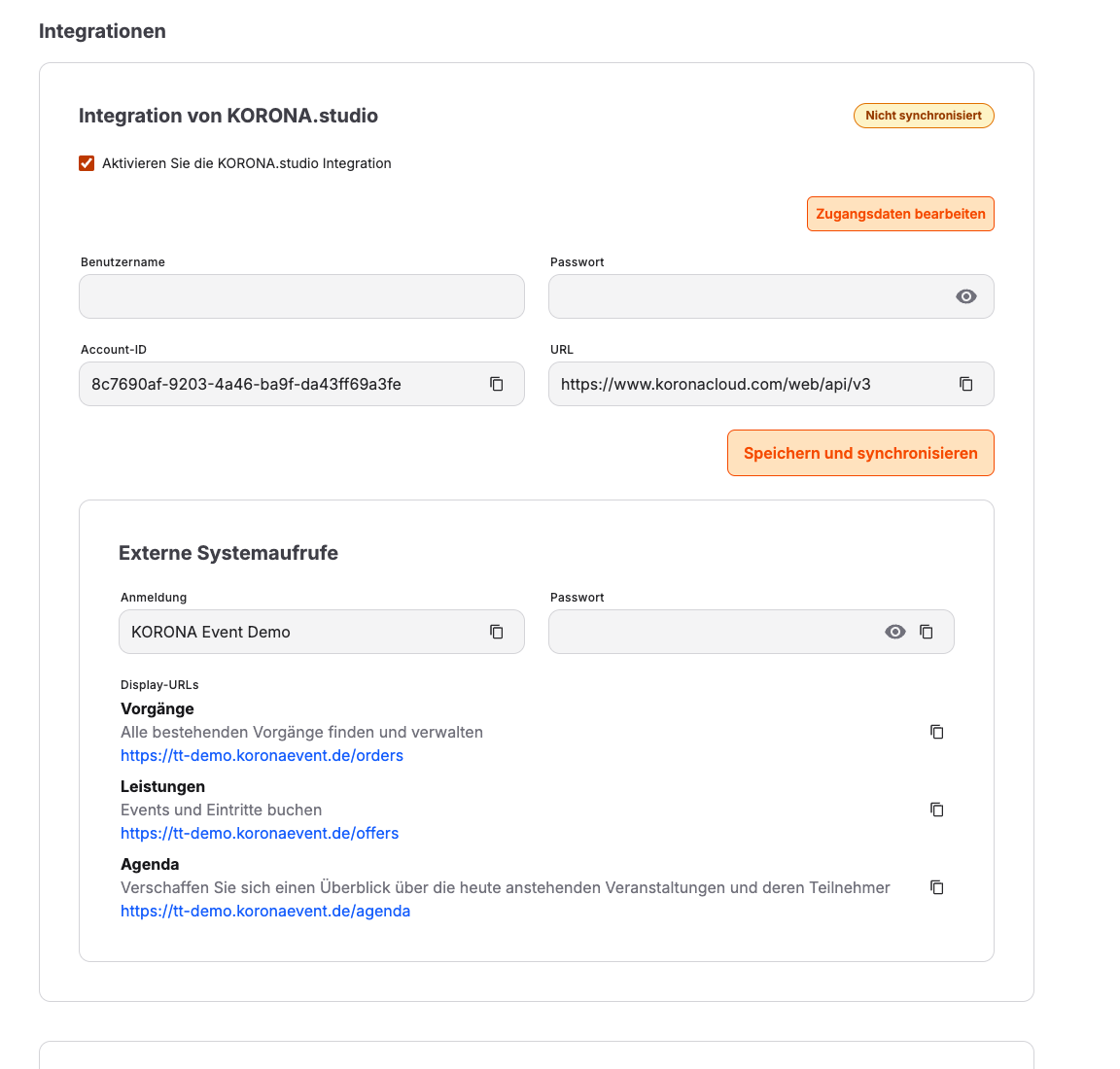
Öffnen Sie Verwaltung > Integrationen und suchen Sie Externe Systemaufrufe, um diese Rückrufe zu prüfen. Synchronisiert bedeutet, dass die Aufrufe mit den importierten Kassenprofilen verknüpft sind. Wenn ein Rückruf Reparatur erforderlich oder Nicht synchronisiert anzeigt, wählen Sie Synchronisieren und reparieren. Der nächste erfolgreiche vollständige KORONA.studio-Import repariert die verwalteten Rückrufe ebenfalls.
Der Abschnitt zeigt weiterhin die Anmeldung, ein maskiertes Passwort und die Anzeige-URLs für Vorgänge, Leistungen und Agenda. Konten mit verwalteten externen Systemaufrufen verwenden die stabile Anmeldung KORONA_EVENT; bei anderen Konten bleibt die vorhandene Plattformanmeldung bestehen. Das maskierte Passwort zeigt, welcher API-Schlüssel eingerichtet ist, kann dessen Geheimnis jedoch nicht wiederherstellen.
Um das Passwort einzurichten oder zu ersetzen, benötigen Sie die Berechtigung zur Benutzerverwaltung:
- Öffnen Sie Verwaltung > Nutzer und wählen Sie den dedizierten Integrationsnutzer für die KORONA POS-Verbindung aus.
- Wählen Sie unter API-Schlüssel die Option API-Schlüssel erstellen.
- Kopieren Sie den Wert aus Neuer API-Schlüssel sofort. Er wird nur einmal angezeigt. Speichern Sie ihn sicher und tragen Sie ihn in KORONA POS als Passwort ein. Verwenden Sie außerdem die unter Externe Systemaufrufe angezeigte Anmeldung und die benötigten Anzeige-URLs.
- Sobald der Ersatz funktioniert, wählen Sie beim alten maskierten Schlüssel API-Schlüssel widerrufen. Falls ein Schlüssel vor dem Speichern verloren geht, erstellen Sie einen neuen; der maskierte Wert kann nicht wiederhergestellt werden.
Eine gespeicherte Ansicht als Kassenaktion veröffentlichen
Eine gespeicherte Ansicht kann einen gefilterten KORONA Event-Bildschirm aus der KORONA-Kasse öffnen:
- Öffnen Sie im Backoffice Vorgänge oder Events.
- Wenden Sie die Filter an, die der Kassierer sehen soll, und speichern Sie sie als Ansicht.
- Wählen Sie die gespeicherte Ansicht, öffnen Sie das Aktionsmenü und wählen Sie Als Kassenaktion „…“ veröffentlichen.
- Fügen Sie den daraus entstandenen externen Systemaufruf in KORONA.studio zum passenden Kassen-Buttonlayout hinzu.
Eine Vorgangsansicht kann Vorgänge öffnen, eine Eventansicht die Agenda. Andere Kombinationen aus gespeicherter Ansicht und Ziel können nicht automatisch veröffentlicht werden. Um eine Aktion nicht mehr anzubieten, öffnen Sie das Menü der gespeicherten Ansicht und wählen Sie Kassenaktion „…“ zurückziehen. Dadurch wird der KORONA.studio-Aufruf deaktiviert, sodass ein vorhandener Button nicht unbemerkt ein gelöschtes Ziel öffnet.
Die automatische Veröffentlichung gespeicherter Ansichten ist nur für Konten mit verwalteten externen Systemaufrufen verfügbar. Wenn die Veröffentlichungsaktion nicht angezeigt wird, verwenden Sie unter Verwaltung > Integrationen die Anzeige-URL für Vorgänge sowie die aktuelle Anmeldung zusammen mit dem sicher gespeicherten API-Schlüssel, um eine Vorgangsaktion manuell in KORONA.studio einzurichten. Eine manuell konfigurierte Stammaktion öffnet die Vorgänge, ohne eine gespeicherte Ansicht anzuwenden.
Fehlerbehebung
| Problem | Was Sie überprüfen sollten |
|---|---|
| Die Synchronisierung schlägt sofort fehl | Wenden Sie sich an den KORONA Event-Support; ändern Sie die KORONA.studio-Synchronisierungsdaten oder Service-URLs nicht, es sei denn, Sie werden dazu aufgefordert. |
| Der Abschnitt zeigt Nicht synchronisiert an | Wenden Sie sich bitte an den KORONA Event-Support, bevor Sie Datensätze, die Eigentum von KORONA.studio sind, lokal anlegen oder ändern. |
| Die Produkte oder Preise sind veraltet | Wenn der Eintrag unter Letzte erfolgreiche Synchronisierung zuletzt aktualisiert wurde, korrigieren Sie die Daten in KORONA.studio und warten Sie anschließend auf den nächsten Import oder wählen Sie Synchronisieren. |
| Ein Datensatz ist in KORONA.studio vorhanden, jedoch nicht in KORONA Event | Ob sich die Letzte erfolgreiche Synchronisierung nach der Änderung des Datensatzes aktualisiert hat. |
| Ein verwalteter Rückruf zeigt Reparatur erforderlich | Wählen Sie Synchronisieren und reparieren. Wenn dies erneut fehlschlägt, notieren Sie den angezeigten Fehler und wenden Sie sich an den KORONA Event-Support. |