E-Mails fehlen oder sind unvollständig
Verwenden Sie diese Vorgehensweise, wenn ein Kunde angibt, dass eine E-Mail nie angekommen ist oder dass die E-Mail ohne die erwarteten Tickets, die Rechnung oder den erwarteten Inhalt eingegangen ist. Beginnen Sie mit der Nachweisführung, nicht mit einer erneuten Zusendung.
1. Ziehen Sie Lehren aus der Geschichte
Öffnen Sie den Vorgang unter Verkauf > Vorgänge und wechseln Sie zur Registerkarte Verlauf. Zu jeder versendeten E-Mail werden die Empfängeradresse, der Betreff und die angehängten Dateien angezeigt. Diese übersichtliche Darstellung gibt Aufschluss über drei Punkte:
- Wurde die E-Mail überhaupt versendet?
- Ist es an die richtige Adresse gelangt?
- Enthielt sie die erwarteten Anhänge?
Falls keine E-Mail-Adresse angegeben ist, hat der Vorgang möglicherweise noch keinen Status erreicht, bei dem eine Bestätigung versendet wird – bei einem neuen oder abgebrochenen Vorgang wird keine Bestätigung versendet. Siehe Einen automatisch stornierten oder abgebrochenen Vorgang finden.
2. An die richtige Adresse gesendet, mit Anhängen → Zustellungsproblem
Bitten Sie den Kunden, den Spam-Ordner und die Liste der blockierten Absender zu überprüfen, und vergleichen Sie die Adresse im Verlauf Zeichen für Zeichen mit der vom Kunden erwarteten Adresse. Sollte die Zustellung weiterhin fehlschlagen, laden Sie die Dokumente aus dem Vorgang herunter und nutzen Sie die von Ihrem Unternehmen genehmigte sichere Ausweichlösung, beispielsweise ein authentifiziertes Kundenportal oder eine persönliche Übergabe nach einer Identitätsprüfung. Falls die genehmigte Ausweichlösung eine neue E-Mail ist, überprüfen Sie die Empfängeradresse gemeinsam mit dem Kunden, bevor Sie die E-Mail versenden, und versenden Sie diese ausschließlich von einem autorisierten Mitarbeiter-Postfach aus. Siehe Bestätigungs-E-Mail oder Ticket erneut senden.
3. Gesendet, aber Anhänge fehlten → Problem bei der Erstellung
Lesen Sie zuerst den Text der E-Mail. Wenn dort steht, dass die Tickets noch vorbereitet werden, fehlen die Anhänge absichtlich: KORONA Event hat die Zahlung oder den Vorgang bestätigt und versucht die Ticketerstellung automatisch erneut. Sobald alle Tickets bereit sind, erhält der Kunde eine separate Buchungsbestätigung mit den Tickets im Anhang. Prüfen Sie im Verlauf, ob diese spätere E-Mail bereits versendet wurde, bevor Sie etwas erneut senden.
Wenn die E-Mail keinen Hinweis auf die ausstehende Ticketerstellung enthält, werden durch das erneute Senden keine Dokumente hinzugefügt, die nie erstellt wurden. Überprüfen Sie zunächst den Vorgangsstatus, den Zahlungsstatus sowie, ob Tickets und die Rechnung zum Vorgang vorhanden sind – befolgen Sie die Anleitung unter Es wurde kein Ticket erstellt. Senden Sie die Dokumente erst dann erneut, wenn sie vorhanden sind.
4. Falsche oder fehlerhafte Inhalte → Problem mit der Vorlage
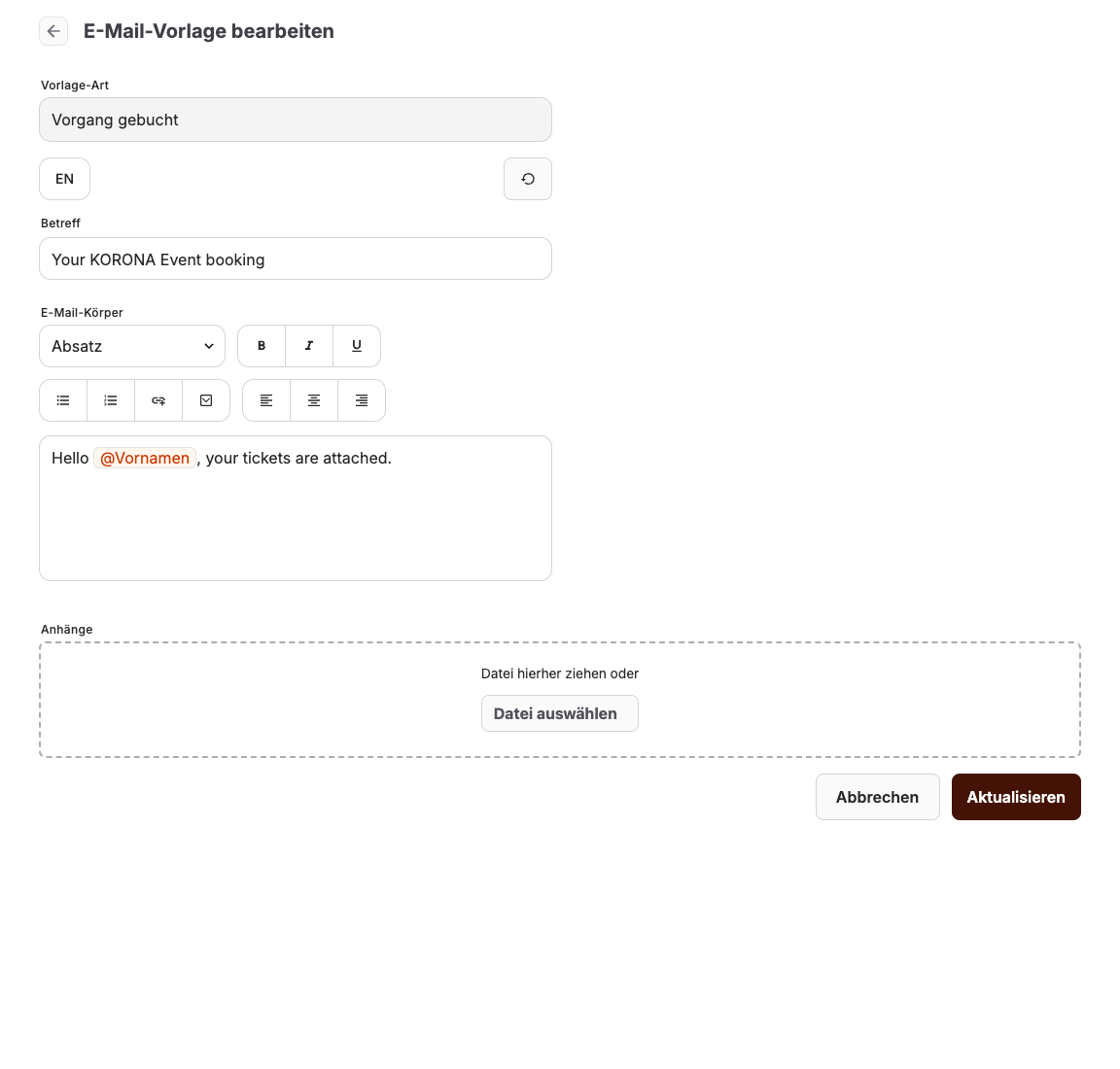
Falls die E-Mail zwar angekommen ist, jedoch wörtlichen Platzhaltertext, die falsche Sprache oder fehlende Informationen enthält, öffnen Sie bitte Kommunikation > E-Mail-Vorlagen und überprüfen Sie den Betreff, den Text, die Sprachvarianten sowie die Anhänge der Vorlage. Unter E-Mail-Vorlage sicher bearbeiten werden Platzhalter erläutert und erklärt, wie Sie eine Änderung testen können. Bei E-Mails, die geplant und nicht durch einen Vorgang ausgelöst wurden, nutzen Sie Prüfen, ob eine geplante E-Mail versendet wurde.
5. Zuletzt erneut senden
Korrigieren Sie zunächst die E-Mail-Adresse des Kunden, falls diese falsch war – die erneute Zusendung erfolgt an die aktuelle Adresse. Wählen Sie anschließend die Option Letzte E-Mail zum Vorgang erneut senden und bestätigen Sie den neuen Eintrag im Verlauf.
Erwartetes Ergebnis
Sie können das Problem in folgende Kategorien einteilen: „Nicht versendet“ (Vorgangsstatus), „Falsche Adresse“ (Kundendaten), „Zustellung“ (Spam/Blockierung), „Erstellung“ (fehlende Dokumente) oder „Vorlage“ (Inhalt) – und für jede Kategorie gibt es eine andere Lösung.