Eine E-Mail-Vorlage sicher bearbeiten
- Last verified
- Last verified 29. Aug. 2026
Verwenden Sie E-Mail-Vorlagen, um Betreff, Text, Übersetzungen, Platzhalter und Anhänge für die Kundenkommunikation festzulegen.
Bearbeiten Sie Vorlagen sorgfältig. Ein fehlerhafter Platzhalter oder ein fehlender Anhang kann sich auf Bestätigungs-E-Mails, E-Mails mit Zahlungslinks, die Zustellung von Tickets oder betriebliche Mitteilungen auswirken.
Bevor Sie beginnen
Bestätigen Sie:
- Welchen Vorlagentyp Sie gerade bearbeiten
- Für welche Sprachen werden Inhalte benötigt?
- Welche Platzhalter müssen in der Nachricht verbleiben?
- Ob der Standardinhalt vor der Bearbeitung wiederhergestellt werden soll
- ob Anlagen erforderlich sind
- wie Sie die daraus resultierende E-Mail testen werden
Eine E-Mail-Vorlage öffnen
- Öffnen Sie im Backoffice Comms.
- Öffnen Sie E-Mail-Vorlagen.
- Suchen Sie nach dem internen Namen oder Betreff der Vorlage oder filtern Sie nach Vorlagentyp. Wählen Sie eine Spaltenüberschrift wie Interner Name, um die Liste zu sortieren.
- Öffnen Sie die Vorlage.
- Geben Sie im Feld Interner Name einen aussagekräftigen Namen ein und überprüfen Sie die Registerkarten Vorlagentyp, Betreff, Text, Sprache und Anhänge.
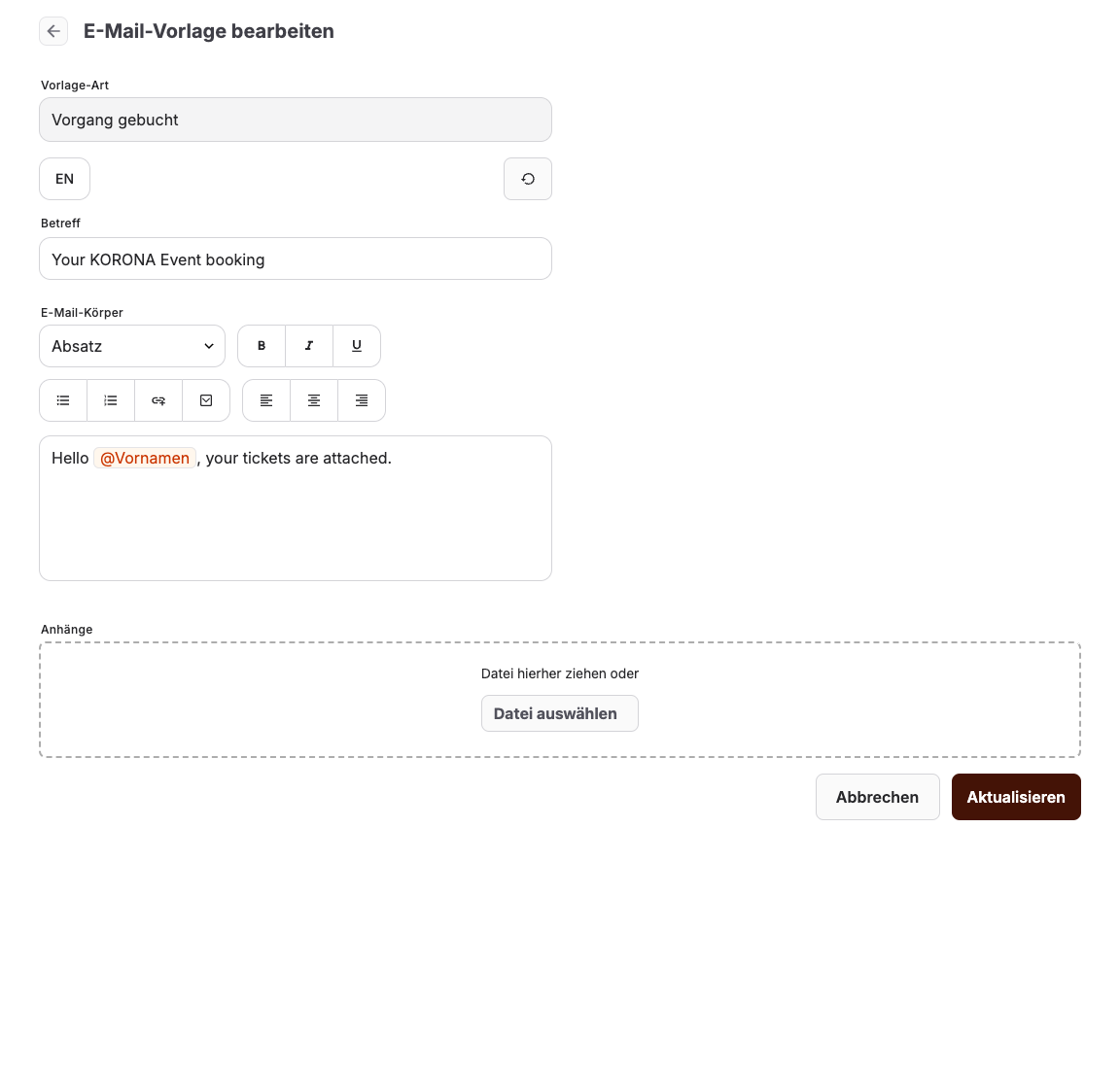
Das Feld Interner Name kennzeichnet die Vorlage im Backoffice. Kunden sehen stattdessen den Betreff und den Text. Wählen Sie einen für Ihr Team verständlichen Namen, etwa „Museumseintritt – Bestätigung“. Der interne Name gilt für alle Inhaltssprachen. Wählen Sie Aktualisieren, um ihn zu speichern.
Wählen Sie die Vorlage nach Auslöser aus
Der Vorlagentyp ist schreibgeschützt, da er das Ereignis identifiziert, das die E-Mail auslöst. Bearbeiten Sie die Zeile, deren Auslöser der Customer Journey entspricht:
| Vorlagentyp | Gesendet an / wann | Typische Anhänge oder Inhalte |
|---|---|---|
| Vorgang reserviert | Kunde, dessen Vorgang reserviert, aber noch nicht gebucht wurde. | Zusammenfassung der Reservierung, Frist oder Zahlungshinweise. |
| Maßnahme seitens des Kunden erforderlich | Kunde, wenn im Workflow eine Zahlung oder eine andere Aktion seitens des Kunden erforderlich ist. | Zahlungslink und klarer nächster Schritt. |
| Vorgang gebucht | Kunde, sobald der Vorgang verbucht ist. | Bestätigungsdetails und konfigurierte Anhänge zu Tickets oder Vorgängen. |
| Vorgang aktualisiert | Kunde, wenn ein Aktualisierungs-Workflow diese Benachrichtigung ausdrücklich versendet. | Aktuelle Vorgangsdetails; bitte prüfen Sie, ob neue Tickets beigefügt sind. |
| Vorgang storniert | Kunde nach der Stornierung. | Einzelheiten zur Stornierung und weitere Schritte. |
| Vorgang bezahlt | Der Kunde, sobald die Zahlung in einem Workflow abgeschlossen ist, der diese Nachricht versendet. | Zahlungsbestätigung und zugehörige Unterlagen zum Vorgang. |
| Vorgang erstattet | Der Vorgang „Kunde nach Rückerstattung“ wird als abgeschlossen erfasst. | Rückerstattungsbetrag und Referenzangaben. |
| Rechnung erstellt | Rechnungsempfänger, bei dem die Rechnungserstellung die Vorlage auslöst. | Rechnungsbeleg. |
| Anmelde-, Bestätigungs-, Einladungs- oder Passworttypen | Der Benutzer oder Kunde, dessen Kontoaktivität die Meldung ausgelöst hat. | Sicherer Aktionslink; in der Regel keine Eintrittskarte erforderlich. |
| Arten von Ressourcenbedarfen | Der Ressourcenbenutzer, wenn eine Anfrage, eine Antwort, eine Zuweisung oder eine Stornierung erfolgt. | Einzelheiten zu Veranstaltungen und der Zuweisung von Ressourcen. |
Geplante E-Mails werden separat verwaltet. Sie werden unter Kommunikation > Terminierte E-Mails erstellt, den Dienstleistungen zugewiesen und entsprechend der Buchungs- oder Startzeit versendet. Siehe Geplante E-Mail erstellen.
Anhänge, die in einer Vorlage konfiguriert sind, werden nur hinzugefügt, wenn genau diese Vorlage versendet wird. Tickets, Rechnungen und andere generierte Dokumente hängen zudem vom Vorgangsstatus und dem Versand-Workflow ab. Testen Sie den tatsächlichen Auslöser, anstatt davon auszugehen, dass jede Bestätigung dieselben Dateien enthält.
Ticket-Download-Links hinzufügen
Verwenden Sie den Platzhalter Link zur Ticket-Download-Seite als wichtigste Ticket-Aktion in Vorgang gebucht, Vorgang aktualisiert und Vorgang bezahlt. Der Link öffnet eine gebrandete Seite, auf der Kunden das Ticket-PDF herunterladen oder unterstützte Tickets zu Apple Wallet beziehungsweise Google Wallet hinzufügen können.
Die Platzhalterliste enthält außerdem direkte Links für PDF, Apple Wallet und Google Wallet. Verwenden Sie einen direkten Link nur dann, wenn die Nachricht eine zusätzliche Aktion für ein bestimmtes Format benötigt. Die Ticket-Download-Seite sollte die wichtigste Aktion bleiben, damit Kunden das passende Format für ihr Gerät auswählen können.
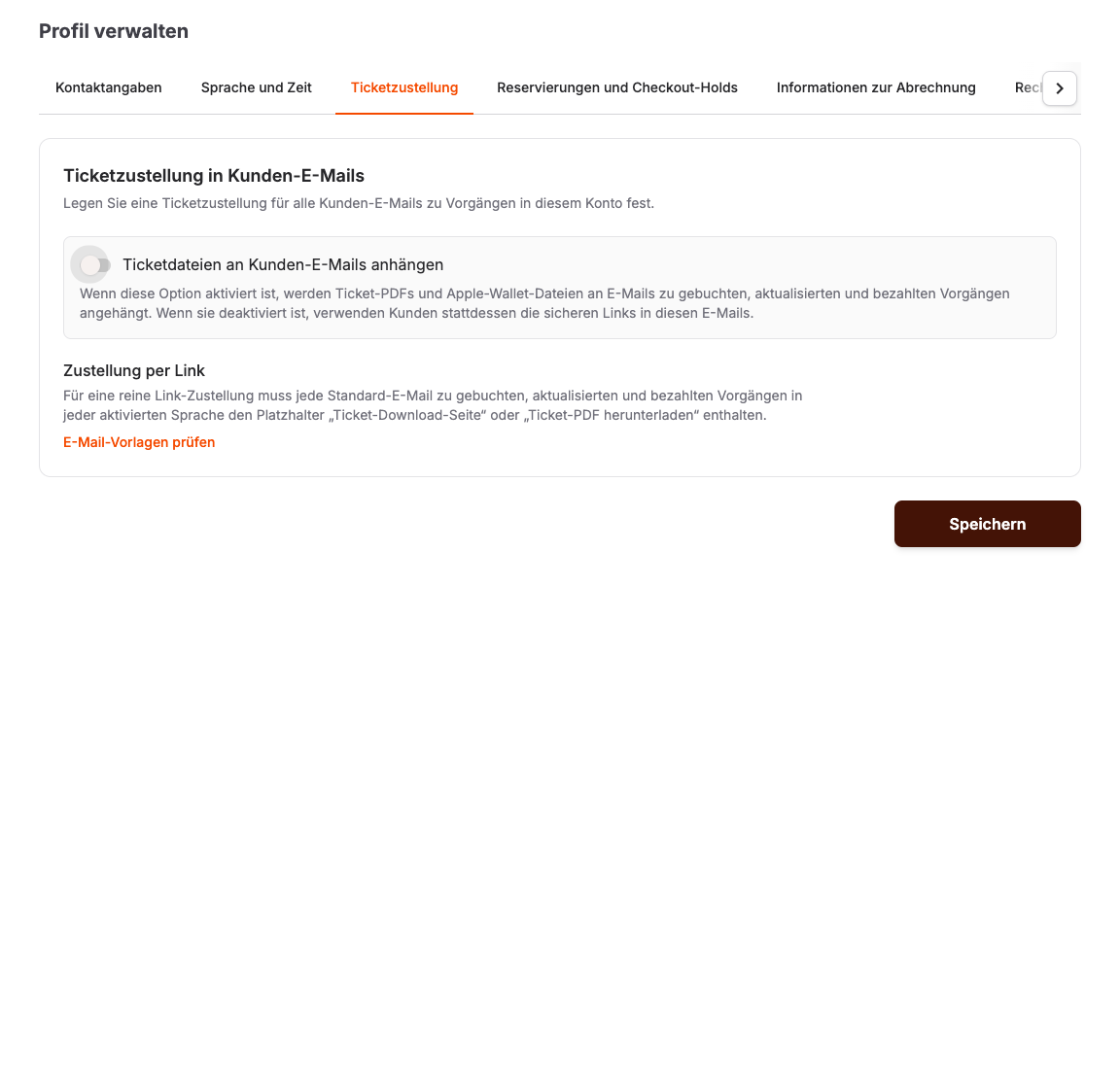
Öffnen Sie Verwaltung > Account > Ticketzustellung, um eine Zustellung für das gesamte Konto festzulegen. Deaktivieren Sie Ticketdateien an Kunden-E-Mails anhängen, damit an die Standard-E-Mails Vorgang gebucht, Vorgang aktualisiert und Vorgang bezahlt keine Ticket-PDFs und Apple-Wallet-Dateien angehängt werden.
KORONA Event akzeptiert die Zustellung per Link erst, wenn alle drei Standardvorlagen im E-Mail-Körper und in jeder aktivierten Sprache den Platzhalter für die Ticket-Download-Seite enthalten. Ein direkter PDF-Platzhalter erfüllt diese Sicherheitsprüfung nicht, da die Tickets beim Eintreffen der E-Mail noch vorbereitet werden können. Apple-Wallet- und Google-Wallet-Platzhalter erfüllen sie ebenfalls nicht, da diese Formate je nach Account oder Ticket nicht verfügbar sein können. Nach der Aktivierung der Zustellung per Link verhindert KORONA Event, dass der erforderliche Link zur Download-Seite im E-Mail-Editor entfernt wird.
Die Ticket-Seite verwendet die offiziellen lokalisierten Schaltflächen Zu Apple Wallet hinzufügen und Zu Google Wallet hinzufügen, wenn diese Formate verfügbar sind.
Betreff und Text bearbeiten
- Betreff aktualisieren.
- Aktualisieren Sie den Haupttext.
- Fügen Sie Platzhalter ausschließlich aus den in der Vorlage verfügbaren Vorschlägen ein.
- Bewahren Sie die erforderlichen operativen Informationen auf, wie beispielsweise Vorgangsnummer, Veranstaltungsname, Datum, Uhrzeit, Zahlungslink oder Link zum Herunterladen der Eintrittskarte.
- Wiederholen Sie diesen Vorgang für jede aktivierte Sprache.
- Speichern Sie mit Aktualisieren.
Buchungs- und Teilnehmerangaben einfügen
Verwenden Sie Buchungs- und Teilnehmerangaben innerhalb des Blocks für Vorgangspositionen, wenn der Empfänger die gespeicherten Angaben aus benutzerdefinierten Feldern zu jeder gebuchten Leistung erhalten soll. Die Standardvorlage Vorgang gebucht enthält diesen Platzhalter automatisch. Bereits angepasste Vorlagen werden nicht verändert; fügen Sie den Platzhalter aus den Vorschlägen hinzu, wenn Sie ihn verwenden möchten.
Die Zusammenfassung kann sowohl Angaben zur Buchung als auch einen eigenen Abschnitt für jeden Teilnehmer enthalten. Sie wird an den Buchungsempfänger gesendet. Diese Person ist möglicherweise nicht der Teilnehmer, der die Angaben gemacht hat. Prüfen Sie vor dem Einfügen in eine weitere Vorlage, ob alle enthaltenen Angaben gemäß Ihrem Prozess und Ihren Datenschutzbestimmungen an diesen Empfänger übermittelt werden dürfen.
Beschriftungen und Antworten werden als reiner Text eingefügt. Hochgeladene Dateien erscheinen nur mit ihrem Dateinamen; die E-Mail enthält weder private Dateilinks noch Dateiinhalte. Fragen, Unterschriften und andere Inhalte aus Verzichtserklärungen werden bewusst nicht ausgegeben.
Standardinhalte wiederherstellen
Verwenden Sie die Aktion „Auf Standard zurücksetzen“, wenn eine Vorlage wieder den Standardwert für den Betreff oder den Text von KORONA Event annehmen soll.
Vergleichen Sie nach der Wiederherstellung den Standardinhalt mit Ihren aktuellen betrieblichen Anforderungen, bevor Sie die Änderungen speichern. Der Standardinhalt enthält möglicherweise keine unternehmensspezifischen Formulierungen oder Anhänge.
Testen Sie die E-Mail
Nach der Bearbeitung:
- einen sicheren Testkauf erstellen oder verwenden
- Lösen Sie die E-Mail auf dieselbe Weise aus, wie es Ihre Mitarbeiter oder Kunden tun würden
- Betreff, Text, Platzhalter, Links, Anhänge und Sprache bestätigen
- Bitte überprüfen Sie, ob sich die Ticket-Download-Seite, Ticket-PDFs, Wallet-Aktionen und Zahlungslinks wie erwartet öffnen lassen.
- Bitte stellen Sie sicher, dass die E-Mail gegebenenfalls im Verlauf des Vorgangs erscheint
Erwartetes Ergebnis
Kunden erhalten übersichtliche E-Mails mit korrekten Angaben zu Vorgang, Zahlung, Veranstaltung, Eintrittskarte und Sprache, und die Mitarbeiter können sich bei der Kundenbetreuung auf den erneuten Versand verlassen.
Fehlerbehebung
| Problem | Was Sie überprüfen sollten |
|---|---|
| Der Platzhaltertext wird wörtlich angezeigt | Die Schreibweise des Platzhalters, ob dieser aus Vorschlägen eingefügt wurde und ob die Vorlage diesen Platzhalter unterstützt. |
| Der Anhang fehlt | Anhänge in Vorlagen, Erstellung von Belegen zum Vorgang, bisheriges Verhalten beim erneuten Versand sowie Dateigröße oder -typ. |
| Es wurde die falsche Sprache übermittelt | Kundensprache, Shop-Sprache, verfügbare Übersetzungen und Ausweichinhalte. |
| Die E-Mail ist nicht angekommen | E-Mail-Verlauf des Vorgangs, Kundenadresse, gesperrter Versand, Status des Anbieters, Spam-Ordner und Aktion zum erneuten Versand. |
| Der Betreff- oder Texteditor lädt endlos oder zeigt Neu laden an | Speichern oder kopieren Sie alle noch nicht gespeicherten Arbeiten und wählen Sie anschließend Neu laden. Die Seite wird neu geladen, um die aktuellen Editor-Dateien abzurufen. Sollte das Laden erneut fehlschlagen, aktualisieren Sie die Vorlage bitte noch nicht. Notieren Sie sich die URL der Seite, den Browser, die Uhrzeit und erstellen Sie einen Screenshot für den Support. |
| Der Zahlungs- oder Ticket-Link ist falsch | Vorgangsstatus, Zahlungsstatus, Rechnungsstatus sowie die Angabe, ob die E-Mail-Vorlage zum richtigen Workflow gehört. |
| In der E-Mail erscheint reines HTML | Überprüfen Sie jede Sprache auf Editor-Attribute wie data-type, data-label oder contenteditable. |
In einer E-Mail wird der HTML-Quellcode des Editors angezeigt
Falls eine empfangene E-Mail ein <span>-Tag oder Editor-Attribute wie data-type, data-label oder contenteditable enthält:
- Öffnen Sie die Vorlage, deren Vorlagentyp mit dem E-Mail-Auslöser übereinstimmt.
- Überprüfen Sie Betreff und Text in jeder aktivierten Sprache. Der fehlerhafte Inhalt ist möglicherweise nur in einer Sprache vorhanden.
- Löschen Sie einen betroffenen Platzhalter und fügen Sie ihn erneut aus den verfügbaren Vorschlägen ein; wählen Sie anschließend Aktualisieren.
- Sollten noch Rohtext-Einträge im Editor vorhanden sein, fügen Sie jeden verbleibenden betroffenen Platzhalter erneut ein. Bei einem betroffenen Block fügen Sie sowohl den Start- als auch den End-Platzhalter erneut ein. Ist die gesamte Vorlage betroffen und ist der Standardtext geeignet, verwenden Sie stattdessen Auf Standardbetreff und Standardtext zurücksetzen und wählen Sie anschließend erneut Aktualisieren.
- Lassen Sie eine Test-E-Mail versenden und überprüfen Sie alle Sprachversionen, bevor Sie die E-Mail erneut an einen Kunden senden.
Kopieren Sie das <span>-Fragment nicht unverändert zurück in den Editor. Sollten die Attribute nach dem erneuten Einfügen des Platzhalters weiterhin vorhanden sein, wenden Sie sich an den KORONA Event-Support, bevor Sie die Vorlage an Kunden senden.