Verwenden Sie Zeitrasterperioden für saisonale Zeitpläne
- Availability
- Beta
- Last verified
- Last verified 5. Aug. 2026
Eine Zeitrasterperiode Eine benannte Gruppe von Zeitplanregeln, die Basis-Zeitraster innerhalb eines aktiven Datumsbereichs ersetzt, ergänzt oder Startzeiten davon abzieht. fasst Startzeitregeln unter einem wiederverwendbaren Namen zusammen. Aktivieren Sie die Zeitrasterperiode für einen oder mehrere Datumsbereiche, um alle zugeordneten Zeitraster gemeinsam zu ändern.
Verwenden Sie Zeitrasterperioden für Hoch- und Nebensaison, Schulferien, Öffnungszeiten an Feiertagen, Abendprogramme oder sonstige Zeitpläne, die im Kalender als Einheit aktiviert werden sollen.
So funktionieren Zeitrasterperioden
Jede Zeitrasterperiode verfügt über einen Modus:
| Modus | Wirkung während der Laufzeit | Beispiel |
|---|---|---|
| Ersetzen | Ersetzt den Basisplan durch die Regeln der Zeitrasterperiode innerhalb der ausgewählten Daten. | In der Nebensaison finden die Fahrten nur um 11:00 Uhr und 14:00 Uhr statt. |
| Hinzufügen | Fügt die Regeln der Zeitrasterperiode zusätzlich zum Basisplan hinzu. | In der Hochsaison finden zusätzlich Abendführungen um 17:00 Uhr und 19:00 Uhr statt. |
| Subtrahieren | Entfernt Startzeiten, die den Regeln der Zeitrasterperiode entsprechen, aus dem Basisplan. | Im Winter entfällt die erste Abfahrt am Morgen. |
Der Zeitrasterperiode müssen Regeln für Zeitraster zugewiesen sein. Ein Datumsbereich legt fest, wann sie aktiv ist; der Kalender kann diese aktiven Bereiche später anwenden oder ändern.
Bevor Sie beginnen
- Erstellen und überprüfen Sie die üblichen Basiszeitraster.
- Entscheiden Sie, welche Zeitraster sich gemeinsam ändern sollen.
- Überprüfen Sie die diesen Zeitrastern zugewiesenen Zeitrasterperioden. Aktive Datumsbereiche für andere Zeitrasterperioden als den Standardzeitplan innerhalb desselben Zeitrasters dürfen sich nicht überschneiden.
- Überprüfen Sie die hinzugefügten Startzeiten in jedem betroffenen Zeitraster und vermerken Sie etwaige manuelle Ergänzungen an den Terminen, die geschlossen werden sollen.
- Notieren Sie bitte das genaue Anfangs- und Enddatum jeder Saison bzw. jeder Ausnahme.
- Entscheiden Sie, ob die saisonalen Regelungen den Basisplan ersetzen, ergänzen oder verkürzen.
- Bitte überprüfen Sie die bestehenden Buchungen innerhalb des Datumsbereichs, bevor Sie Startzeiten entfernen.
Eine Liste von Zeitrasterperioden suchen und wiederverwenden
- Öffnen Sie im Backoffice Einstellungen > Perioden.
- Wählen Sie Nach filtern aus.
- Um eine Zeitrasterperiode anhand ihres Namens zu finden, geben Sie den Namen ganz oder teilweise ein und wählen Sie Textsuche aus.
- Um Zeitrasterperioden zu finden, die einem bestimmten Zeitraster entsprechen, öffnen Sie Zeitraster und wählen Sie das gewünschte Zeitraster aus.
- Wählen Sie „Löschen“, wenn Sie zur vollständigen Liste zurückkehren möchten.
Speichern Sie eine Ansicht, wenn Sie regelmäßig denselben Text- oder Zeitrasterfilter verwenden:
- Wenden Sie den Listenfilter an und wählen Sie anschließend Neue Ansicht erstellen aus.
- Geben Sie unter Ansicht erstellen einen Namen ein und wählen Sie Speichern.
- Wählen Sie die gespeicherte Ansicht oberhalb der Tabelle aus, wenn Sie den Filter erneut anwenden möchten.
Um eine bereits gespeicherte Ansicht zu ändern, wählen Sie diese aus, passen Sie den Filter an und wählen Sie anschließend Speichern > In dieser Ansicht speichern. Verwenden Sie stattdessen Neue Ansicht erstellen, wenn Sie die ursprüngliche Ansicht beibehalten möchten.
Eine Zeitrasterperiode erstellen
- Öffnen Sie im Backoffice Einstellungen > Perioden.
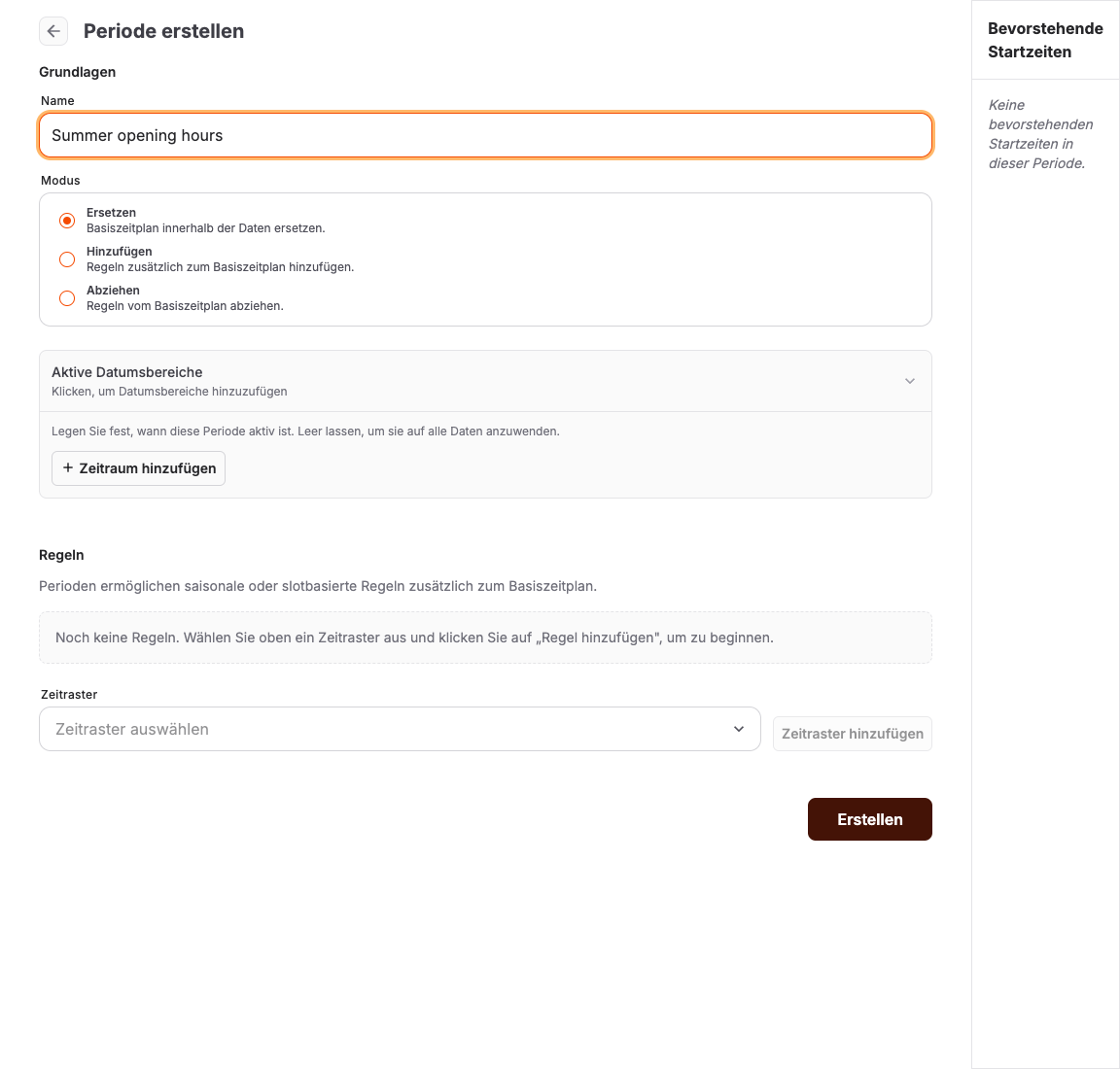
- Wählen Sie Erstellen. Der Seitentitel lautet Periode erstellen.
- Geben Sie unter Grundlagen einen eindeutigen Namen ein, beispielsweise „Hochsaison“, „Nebensaison“ oder „Dezemberferien“.
- Wählen Sie unter Modus die Option Ersetzen, Hinzufügen oder Subtrahieren aus.
- Wählen Sie unter Aktive Datumsbereiche die Option Zeitraum hinzufügen aus und geben Sie das erste und das letzte Datum des Zeitraums ein. Fügen Sie weitere Zeiträume hinzu, wenn derselbe Zeitplan für mehrere separate Fenster gilt.
- Speichern Sie den Abschnitt, bevor Sie Regeln hinzufügen, wenn der Editor Sie dazu auffordert.
Fügen Sie Regeln für jedes Zeitraster hinzu
- Wählen Sie unter Regeln ein Zeitraster aus dem Bereich Zeitraster aus.
- Wählen Sie Zeitraster hinzufügen.
- Fügen Sie die Wiederholungsregeln hinzu, die für dieses Zeitraster gelten sollen, solange die Zeitrasterperiode aktiv ist.
- Wiederholen Sie diesen Vorgang für jedes Zeitraster, das sich mit dieser Zeitrasterperiode ändern soll.
- Speichern Sie die Periode.
Weisen Sie jede Regel einem Zeitraster zu. Regeln, die unter Nicht zugewiesenes Zeitraster verbleiben, müssen zugewiesen oder gelöscht werden, bevor die Zeitrasterperiode vollständig ist.
Eine Zeitrasterperiode kann mehrere Zeitraster koordinieren. So können beispielsweise unter „Hochsaison“ einem Zeitraster für Touren Abendtermine und einem Zeitraster für Eintritte Wochenendtermine hinzugefügt werden; anschließend können beide für denselben Sommerzeitraum aktiviert werden.
Verwenden Sie bei den Funktionen Ersetzen und Hinzufügen die Option Bevorstehende Startzeiten, um die von den Regeln der Zeitrasterperiode generierten Startzeiten zu überprüfen. Bei der Funktion Subtrahieren kann es vorkommen, dass in der Ansicht keine bevorstehenden Startzeiten angezeigt werden, selbst wenn die Regeln korrekt sind. Verwenden Sie diese Ansicht nicht als einzige Bestätigung für eine Zeitrasterperiode mit dem Modus Subtrahieren.
Vollständige Tage mit „Subtrahieren“ schließen
So verwenden Sie eine Zeitrasterperiode für mehrere Schließtage oder Datumsbereiche:
- Öffnen Sie Einstellungen > Zeitraster und notieren Sie sich jede Basisregel, die Startzeiten für das betreffende Angebot generiert.
- Überprüfen Sie die vorhandenen Zeitrasterperioden für dieses Zeitraster. Falls sich eine andere Zeitrasterperiode mit einem Schließtag überschneidet, teilen Sie deren Gültigkeitszeitraum auf oder passen Sie ihn an, bevor Sie die Zeitrasterperiode für die Schließung hinzufügen.
- Öffnen Sie Einstellungen > Perioden und erstellen oder öffnen Sie die Zeitrasterperiode für die Schließung.
- Wählen Sie Subtrahieren aus und geben Sie die Enddaten unter Aktive Datumsbereiche ein.
- Wählen Sie unter Regeln das Zeitraster aus und klicken Sie auf Zeitraster hinzufügen.
- Fügen Sie Regeln hinzu, die an den Endterminen jeweils eine Basisstartzeit generieren. Am sichersten ist es, alle sichtbaren Einstellungen aus jeder Basisregel zu kopieren, einschließlich der Häufigkeit und des Intervalls, der ausgewählten Tage, Stunden und Minuten sowie der Endeinstellung. Eine anders formulierte Wiederholung ist ebenfalls zulässig, sofern sie genau dieselben Daten und Uhrzeiten generiert.
- Kehren Sie zum Basiszeitraster zurück und überprüfen Sie die hinzugefügten Startzeiten. Fügen Sie für jeden manuell hinzugefügten Eintrag zu einem Abschlussdatum dasselbe Datum und dieselbe Uhrzeit unter ausgeschlossene Startzeiten hinzu.
- Wiederholen Sie diesen Vorgang für jedes zugewiesene Zeitraster, das geschlossen werden soll, und speichern Sie anschließend.
- Bitte überprüfen Sie alle Schließtermine im Kalender und im öffentlichen Shop.
Wenn das Basismuster beispielsweise täglich in den Stunden 10 bis 14 Startzeiten zu den Minuten 00, 15, 30 und 45 generiert, muss die Subtraktionsregel alle sieben Tage sowie dieselben Stunden und Minuten abdecken. Eine allgemeine Wochenregel um Mitternacht entfernt diese Startzeiten nicht, selbst wenn ihr aktiver Datumsbereich das Enddatum enthält.
Verwenden Sie stattdessen ausgeschlossene Startzeiten, wenn nur eine oder wenige einzelne Startzeiten ausgeschlossen werden sollen oder wenn der Datumsbereich einer bestehenden Zeitrasterperiode nicht sicher aufgeteilt oder angepasst werden kann.
Eine Zeitrasterperiode im Kalender aktivieren oder anpassen
- Öffnen Sie den Kalender und springen Sie zum ersten betroffenen Datum.
- Suchen Sie in der Tagesüberschrift den Eintrag Aktive Perioden und wählen Sie Aktive Perioden bearbeiten aus.
- Wählen Sie die Zeitrasterperioden aus, die aktiv sein sollen, oder entfernen Sie eine Auswahl, um sie zu deaktivieren.
- Behalten Sie unter Auf Datumsbereich anwenden den ausgewählten Tag bei oder wählen Sie das erste und letzte Datum.
- Wählen Sie Auf Zeitraum anwenden, um die Auswahl zu speichern. Die Auswahl einer Zeitrasterperiode allein speichert noch keine Änderung.
- Warten Sie, während die Schaltfläche Wird gespeichert… und anschließend Kalender wird aktualisiert… anzeigt. Nach Abschluss schließt sich der Editor.
Wenn das Speichern fehlschlägt, bleibt Ihre Auswahl im Editor erhalten. Korrigieren Sie gegebenenfalls überlappende Datumsbereiche und wählen Sie erneut Auf Zeitraum anwenden. Wenn die Meldung bestätigt, dass die Perioden gespeichert wurden, der Kalender aber nicht aktualisiert werden konnte, laden Sie den Kalender neu, um die gespeicherten Änderungen zu sehen.
Erwartetes Ergebnis
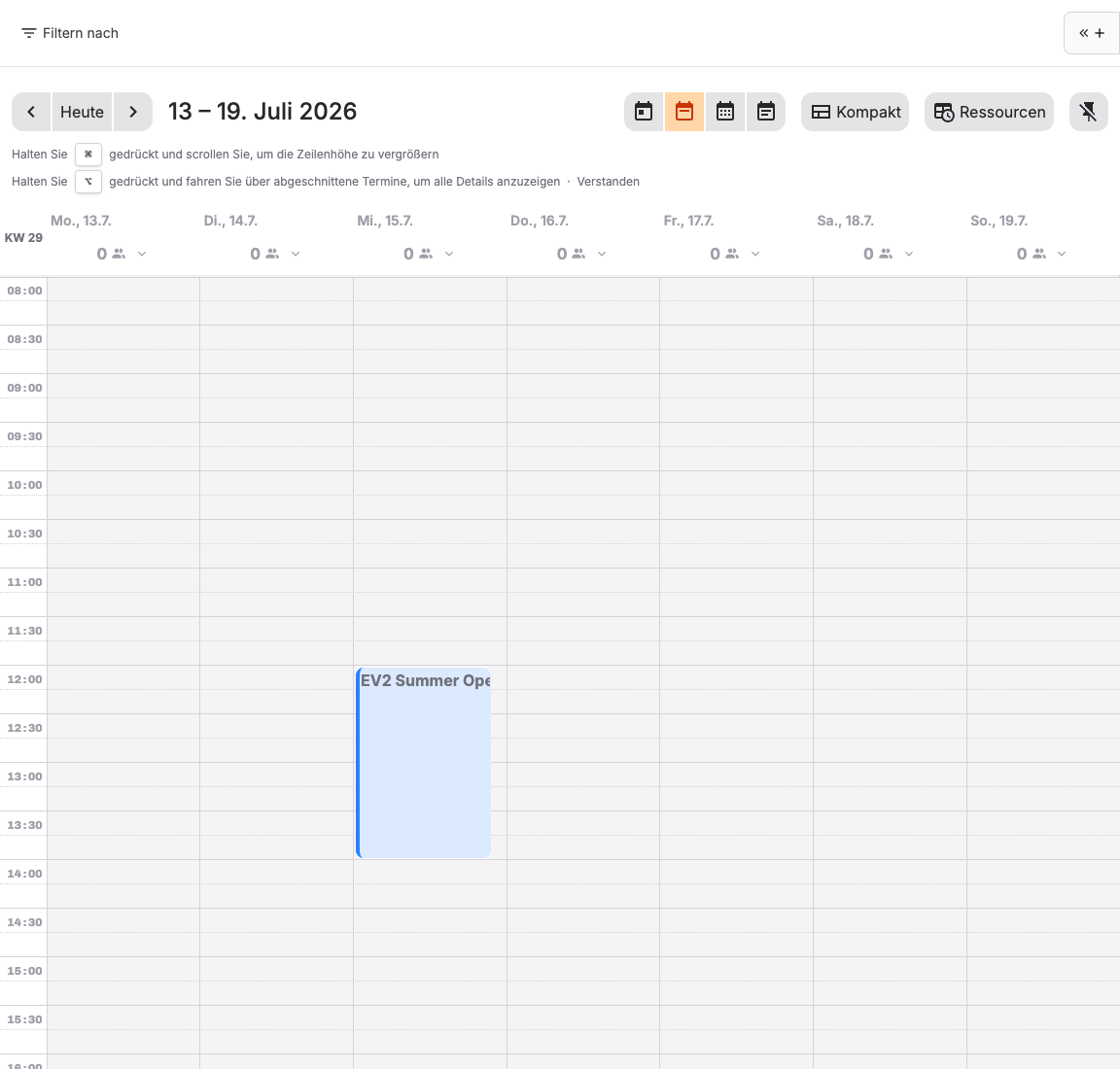
Die angegebene Zeitrasterperiode kann für einen Datumsbereich aktiviert werden; alle ihr zugewiesenen Zeitraster ändern sich dann gemeinsam entsprechend dem ausgewählten Modus, und im Kalender sowie im Kundenshop werden die voraussichtlichen Saisonstartzeiten angezeigt.
Fehlerbehebung
| Problem | Was Sie überprüfen sollten |
|---|---|
| In einer Zeitrasterperiode mit „Hinzufügen“ oder „Ersetzen“ finden keine Starts statt | Gültigkeitszeitraum, zugewiesenes Zeitraster, Wiederholungsregel, Modus der Zeitrasterperiode und die Angabe, ob der Zeitraum zukünftige Daten umfasst. |
| Bevorstehende Startzeiten ist leer | Verwenden Sie für Subtrahieren den Vergleich nach der Grundregel, den Kalender und den öffentlichen Shop anstelle dieses Feldes als Beleg. |
| Die Basiszeiten bleiben während einer Zeitrasterperiode im Modus Subtrahieren bestehen | Der Datumsbereich allein hat keinerlei Auswirkungen. Vergleichen Sie alle Wiederholungseinstellungen sowie die in der Zeitzone des Kontos generierten Datums- und Zeitangaben. |
| Ein manuell hinzugefügter Starttermin bleibt buchbar | Mit Subtrahieren werden hinzugefügte Startzeiten nicht entfernt. Fügen Sie dasselbe Datum und dieselbe Uhrzeit unter Ausgeschlossene Startzeiten im Basiszeitraster hinzu. |
| Ein Datumsbereich kann nicht gespeichert werden | Überprüfen Sie andere Zeitrasterperioden, denen dasselbe Zeitraster zugewiesen ist. Deren Gültigkeitszeiträume dürfen sich nicht überschneiden; teilen Sie den bestehenden Zeitraum daher zunächst auf oder passen Sie ihn an. |
| In der Nebensaison gelten weiterhin die Standardzeiten | Verwenden Sie Ersetzen, wenn die Zeitrasterperiode Vorrang vor dem Basisplan haben soll, und nicht Hinzufügen. |
| Es verschwinden mehr Zeiten als erwartet | Überprüfen Sie die Subtrahieren-Regeln und alle der Zeitrasterperiode zugewiesenen Zeitraster. |
| Es ändert sich nur ein Zeitraster | Fügen Sie Regeln für die übrigen Zeitraster hinzu, die die Zeitrasterperiode koordinieren soll. |
| Shop und Kalender stimmen nicht überein | Das zugewiesene Zeitraster des Angebots, die Grenzen des aktiven Datumsbereichs der Zeitrasterperiode, die Zeitzone des Kontos, die zwischengespeicherte Seite, der Verkaufszeitraum und die Kapazität. |