Korrekte Angaben zur Kunden- oder Rechnungsadresse
- Last verified
- Last verified 1. Okt. 2026
Verwenden Sie diese Option, wenn ein Kunde einen falschen Namen, eine falsche E-Mail-Adresse oder eine falsche Rechnungsadresse meldet oder wenn auf einer Rechnung eine andere Adresse hätte angegeben werden sollen.
Bevor Sie beginnen
- Vergewissern Sie sich, dass Sie den richtigen Kundendatensatz bearbeiten. Falls dieselbe Person mehrmals aufgeführt ist, lesen Sie bitte zunächst den Abschnitt Duplikate bei Kundendatensätzen bereinigen.
- Empfängerkorrekturen gelten für die Rechnung. Die in KORONA Event gespeicherten Kunden- und Adressdaten bleiben unverändert. Für zukünftige Belege bearbeiten Sie den Kundendatensatz separat.
- Verwenden Sie die Empfängerkorrektur nur für Name, Firma, Abteilung, Anschrift, USt-IdNr. oder Leitweg-ID. Falls Leistungen, Mengen, Preise, Steuern oder Summen falsch sind, verwenden Sie stattdessen den in Ihrem Team vorgesehenen Prozess für finanzielle Korrekturen oder Erstattungen.
- Korrigieren Sie die Rechnung so, dass sie den tatsächlichen Käufer ausweist. Wurde ursprünglich die falsche Firma erfasst, können Sie den Kontakt der richtigen Firma auswählen. Änderungen an der umsatzsteuerlichen Behandlung erfordern den Prozess Ihres Teams für finanzielle Korrekturen.
Den Kundendatensatz bearbeiten
- Öffnen Sie Verkauf > Kunden und rufen Sie den Kunden auf.
- Wählen Sie im Kundenkopf die Option Bearbeiten aus, um das Bearbeitungsformular zu öffnen.
- Bitte geben Sie die folgenden Felder korrekt an: Anrede, Vorname, Nachname, Firma, E-Mail, Telefon, Mobil und Steuernummer.
- Speichern. Eine Bestätigungsmeldung zeigt an, dass die Kundendaten aktualisiert wurden.
Um Adressen zu verwalten, öffnen Sie die Registerkarte Adressen des Kunden. Dort können Sie Neue Adresse hinzufügen auswählen, eine vorhandene Adresse bearbeiten und eine Adresse mit Als Standard-Rechnungsadresse verwenden oder Als Standard-Lieferadresse verwenden als Standardadresse festlegen.
Wählen Sie die bei einem Vorgang verwendete Adresse aus
Jeder Vorgang speichert, welche der Adressen des Kunden verwendet wird:
- Öffnen Sie Verkauf > Vorgänge und rufen Sie den Vorgang auf.
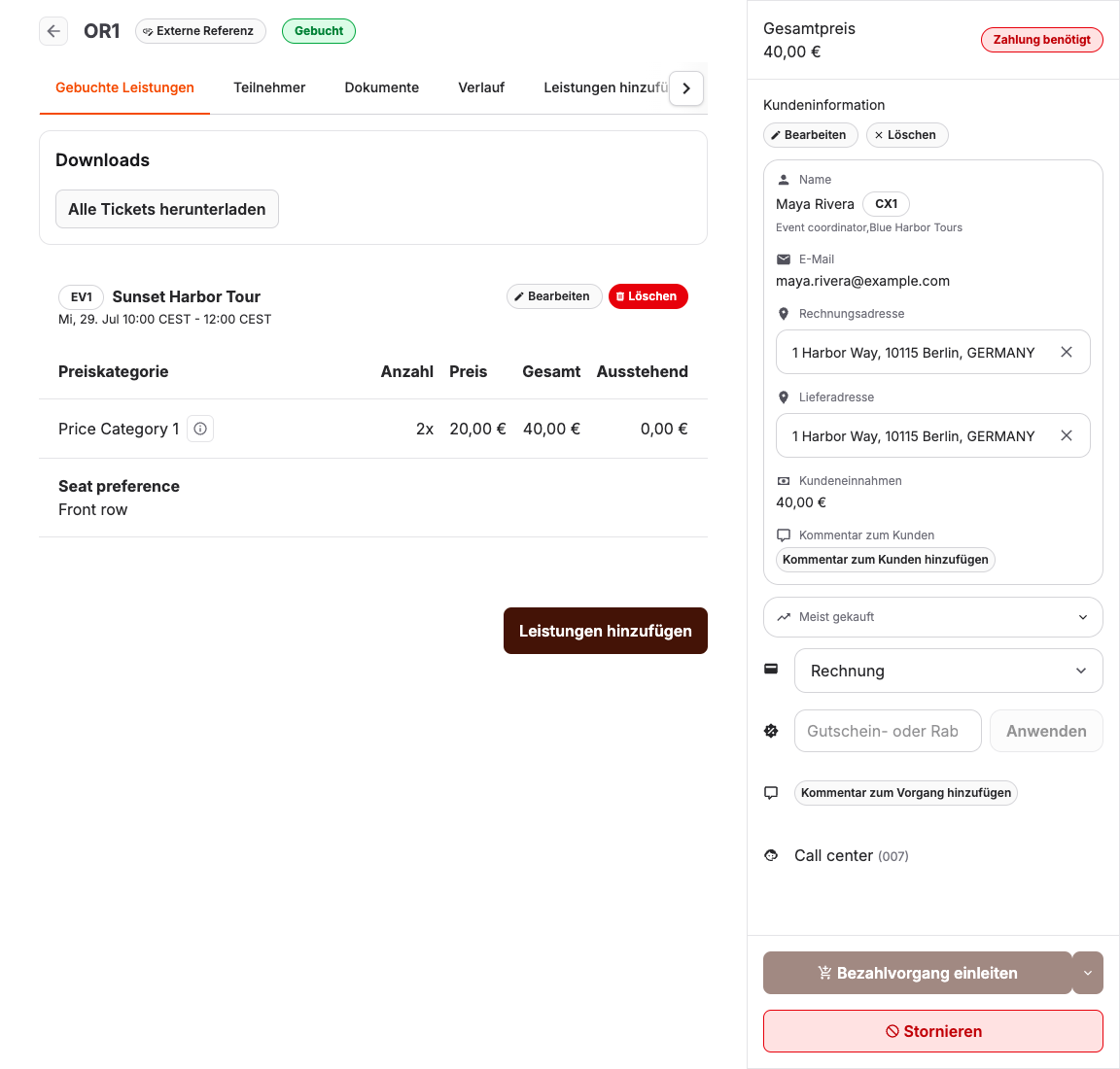
- Ändern Sie in der Seitenleiste Kundeninformationen die unter Rechnungsadresse oder Lieferadresse ausgewählte Adresse.
Wenn Sie den Kunden, den Ansprechpartner oder die ausgewählte Adresse bearbeiten, nachdem der Vorgang bereits angelegt wurde, behält der Vorgang zunächst seine gespeicherte Kopie. Unter der betroffenen Rechnungs- oder Lieferadresse erscheint dann der Hinweis Die im Vorgang gespeicherte Adresse weicht von der aktuellen Kundenadresse ab. Prüfen Sie die aktuellen Angaben und wählen Sie Vorgangsadresse aktualisieren, bevor Sie eine weitere Rechnung oder einen weiteren Lieferschein erstellen. Wenn der Hinweis bei beiden Adressen erscheint, aktualisieren Sie beide.
Wird eine Rechnung direkt an den Kunden eines Vorgangs gestellt, verwendet KORONA Event dessen Standard-Rechnungsadresse, wenn im Vorgang keine Rechnungsadresse ausgewählt ist. Das gilt auch für eine Standardadresse, die erst nach dem Anlegen des Vorgangs gespeichert wurde. Eine im Vorgang ausgewählte Rechnungsadresse hat Vorrang vor der Standardadresse des Kunden.
Den Empfänger auf einer bestehenden Rechnung korrigieren
Sie können eine reine Adresskorrektur vornehmen, ohne die Leistungen des Vorgangs zu löschen und neu zu buchen:
- Öffnen Sie Verkauf > Rechnungen und rufen Sie die Rechnung auf.
- Öffnen Sie das Menü neben Rechnung herunterladen und wählen Sie anschließend Rechnungsempfänger korrigieren aus.
- Prüfen Sie Rechnungskunde/Kontakt. Zunächst wird der vorhandene Ansprechpartner des aktuellen Empfängers ausgewählt. Sollte ein anderer Kunde die Rechnung erhalten sollen, wählen Sie den vorhandenen Ansprechpartner dieses Kunden aus. Ein neuer Kunde muss zunächst unter Kunden angelegt werden.
- Geben Sie den Namen des Empfängers, Firma, die Postanschrift, die USt-IdNr. und die Leitweg-ID ein, die auf der korrigierten Rechnung erscheinen sollen. Eine gespeicherte Kundenadresse kann die Felder ausfüllen, ist jedoch nicht erforderlich. Sie können die Firmenangaben unabhängig vom gewählten Kontotyp des Kunden bearbeiten. Diese Eingaben überschreiben weder den gespeicherten Kunden noch die Adresse in KORONA Event.
Die Leitweg-ID ist die Käuferreferenz für E-Rechnungen im deutschen öffentlichen Sektor. Bei einer Adresskorrektur bleibt die bereits vergebene Referenz erhalten. Wenn Sie einen anderen tatsächlichen Käufer auswählen, wird dessen Referenz übernommen; falls dieser keine Referenz hat, wird die Referenz des vorherigen Käufers entfernt. Sie können diese für diese Rechnung korrigieren oder löschen.
- Geben Sie einen internen Korrekturgrund ein. Dieser wird im Prüfpfad gespeichert und nicht auf dem PDF-Dokument für den Kunden ausgedruckt.
- Wählen Sie Korrektur prüfen. Überprüfen Sie den korrigierten Empfänger und die PDF-Vorschau. Sie können die Vorschau separat mit PDF-Vorschau öffnen öffnen. Um eine Änderung vorzunehmen, wählen Sie Bearbeiten, aktualisieren Sie die Felder und überprüfen Sie die Angaben erneut.
- Wählen Sie Korrektur ausstellen.
- Laden Sie auf der Seite der Rechnung die aktuelle Korrektur herunter, während Sie angemeldet sind, und übermitteln Sie diese sicher an den entsprechenden Empfänger.
Ist die Rechnung mit einem bestehenden KORONA-Beleg verknüpft, aktualisiert KORONA Event diesen Beleg mit dem korrigierten Empfänger, bevor der Korrekturbeleg ausgestellt wird. KORONA Event aktualisiert zudem den ausgewählten bestehenden KORONA-Kunden. Falls für den Kunden keine bestehende KORONA-Verknüpfung vorliegt, synchronisieren Sie diese bitte, bevor Sie die Korrektur ausstellen. Sollte die Aktualisierung des Kunden oder des Belegs fehlschlagen, wird kein Korrekturbeleg ausgestellt.
Die Korrektur erfolgt in Form einer neuen, versionierten PDF-Rechnung, die auf Ihrer Rechnungsvorlage basiert und die Nummer des ausgewählten Kunden sowie die von Ihnen eingegebenen Empfängerangaben enthält. Sie enthält einen Verweis auf die ursprüngliche Rechnung. Sofern E-Rechnungen aktiviert sind, enthält die E-Rechnung ebenfalls die korrigierten Empfängerangaben. KORONA Event bewahrt die ursprüngliche PDF-Datei auf und protokolliert, wer die jeweilige Korrektur wann vorgenommen hat. Leistungen, Steuern, Beträge und Zahlungen bleiben unverändert.
Für Rechnungsentwürfe ist die Empfängerkorrektur nicht verfügbar. Schließen Sie einen Entwurf zuerst ab.
Reihenfolge von Firmen- und Kontaktnamen
Bei Firmenkunden ordnet KORONA Event den Firmennamen und den Ansprechpartner nach dem Land der Rechnungs- oder Lieferadresse. Dies ist unabhängig von der Sprache des Dokuments.
- Bei deutschen und australischen Adressen steht die Firma vor dem Ansprechpartner.
- Bei US-amerikanischen und allen anderen Adressen steht der Ansprechpartner vor der Firma.
- Bei Privatkunden steht die Person weiterhin an erster Stelle.
Firma, Ansprechpartner, Abteilung und c/o-Zeile werden jeweils höchstens einmal angezeigt, sofern sie vorhanden sind.
Erwartetes Ergebnis
Der Kundendatensatz enthält nun die korrigierten Angaben, und neue E-Mails werden an die korrigierte Adresse gesendet. Nachdem Sie für jede veraltete Rechnungs- oder Lieferadresse Vorgangsadresse aktualisieren gewählt haben, verwenden neu erstellte Firmenrechnungen und Lieferscheine die aktualisierten Empfängerdaten und die zum Bestimmungsland passende Namensreihenfolge. Empfängerkorrekturen verwenden dieselbe Reihenfolge. Nach einer Korrektur zeigt die authentifizierte Rechnungsseite die nur für Mitarbeitende verfügbare Dokumenthistorie und die neueste Korrektur; der öffentliche Rechnungslink, das ursprüngliche PDF und alle Finanzdaten bleiben unverändert. Wenn die Rechnung mit einem KORONA-Beleg verknüpft ist, verwendet auch dieser bestehende Beleg den korrigierten Empfänger.
Fehlerbehebung
| Problem | Was Sie überprüfen sollten |
|---|---|
| Die Bestätigungs-E-Mail wurde weiterhin an die alte E-Mail-Adresse gesendet | Ob der Kundendatensatz vor dem erneuten Versand gespeichert wurde und der Empfänger im Verlauf des Vorgangs angezeigt wird. |
| Eine neue Rechnung zeigt die alte Adresse | Ob im Vorgang ein Adresshinweis angezeigt wurde. Wählen Sie Vorgangsadresse aktualisieren, bevor Sie das nächste Dokument erstellen. |
| Der Download der korrigierten Rechnung zeigt die alte Adresse | Aktualisieren Sie die Rechnungsseite und laden Sie die neueste Korrektur statt der Ursprünglichen Rechnung herunter. |
| Ein öffentlicher Rechnungslink zeigt weiterhin das Original | Dies ist beabsichtigt. Melden Sie sich an, laden Sie die neueste Korrektur von der Rechnungsseite herunter und senden Sie sie sicher an den korrigierten Empfänger. |
| Rechnungsempfänger korrigieren ist nicht verfügbar | Ob die Rechnung noch ein Entwurf ist oder Ihre Rolle Rechnungen, Kontakte und Adressen aktualisieren sowie Kunden, Kontakte und Adressen lesen darf. |
| Das Korrektur-PDF kann nicht erstellt werden | Wenden Sie sich an Ihren KORONA Event-Supportkontakt. Die Korrektur wurde nicht ausgestellt. |
| Der verknüpfte KORONA-Beleg konnte nicht aktualisiert werden | Versuchen Sie es erneut, sobald die KORONA-Verbindung verfügbar ist. Bleibt der Fehler bestehen, wenden Sie sich an Ihren KORONA Event-Supportkontakt. |
| Auch Preis, Steuer oder Leistung ist falsch | Verwenden Sie keine reine Adresskorrektur, sondern den Prozess Ihres Teams für finanzielle Korrekturen oder Erstattungen. |
| Der Kunde kann nicht bearbeitet werden | Die Berechtigung Ihrer Rolle, Kundendaten zu aktualisieren. |
| Es sind zwei Datensätze für denselben Kunden vorhanden | Führen Sie keine manuelle Zusammenführung durch; befolgen Sie bitte das Verfahren zur Bereinigung von Duplikaten. |