Teilnehmerdaten exportieren
- Last verified
- Last verified 11. Aug. 2026
Nutzen Sie diesen Artikel, wenn Sie eine Teilnehmerdatei für einen Veranstaltungstag, einen Caterer, einen Partner oder einen Abgleich benötigen – als CSV- oder Excel-Datei.
Bevor Sie beginnen
- Sie benötigen eine Rolle, die es Ihnen ermöglicht, Teilnehmer einzusehen und Datenexporte zu erstellen (die Berechtigung Datenexporte).
- Legen Sie fest, welche Veranstaltung, welchen Zeitraum und welche Teilnehmerstatus die Datei abdecken soll.
- Entscheiden Sie, ob der Empfänger die Kontaktdaten des Kunden und die Antworten auf die Fragen benötigt oder lediglich die Daten auf Ticketebene.
Filtern Sie zunächst die Liste
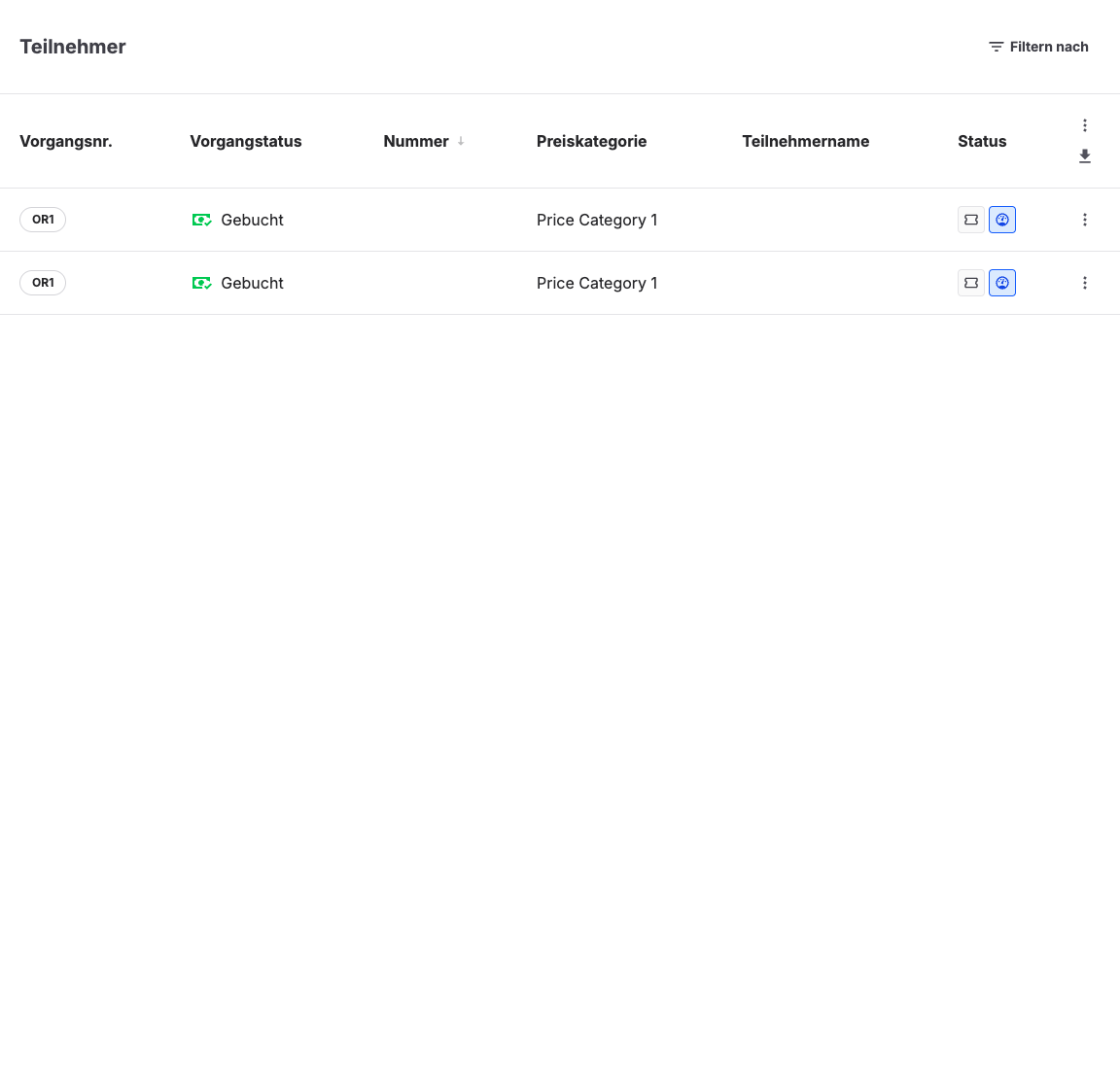
- Öffnen Sie Verkauf > Teilnehmende.
- Verwenden Sie den Filter, um die Liste einzugrenzen. Sie können nach Veranstaltungen, Eventvorlagen, Eintritten, Preiskategorien, Artikeln, Vorgängen, Tags, Verkaufspunkten und Bestellkanälen sowie nach dem Status der Teilnehmer mit Eingecheckt / Nicht eingecheckt, Zählt zur Kapazität / Zählt nicht zur Kapazität sowie Verzichtserklärung unterzeichnet / Verzichtserklärung nicht unterzeichnet filtern. Preiskategorie und Artikel können einzeln oder zusammen verwendet werden. Wenn beide ausgewählt sind, müssen die exportierten Teilnehmer beiden Filtern entsprechen.
- Fügen Sie einen Datumsfilter hinzu und wählen Sie die Datumsgrundlage aus: Besuchsdatum, Gebucht, Erstellt oder Ticket-Scan, mit Voreinstellungen wie Heute, Diese Woche oder Benutzerdefiniert.
Datei exportieren
- Wählen Sie unterhalb der Listenfilter die Option Daten exportieren (Excel) oder Daten exportieren (CSV) aus.
- Die ausgewählte Schaltfläche bleibt sichtbar, wechselt zu Datenexport in Warteschlange (Excel) oder Datenexport in Warteschlange (CSV) und ist deaktiviert, während KORONA Event die Datei vorbereitet. Bei einer umfangreichen Liste werden anschließend die Anzahl der verarbeiteten Zeilen sowie der abschließende Status Download wird vorbereitet angezeigt.
- Sie können die Seite verlassen oder neu laden. Kehren Sie zur gleichen gefilterten Liste der Teilnehmer zurück, um den gespeicherten Exportstatus anzuzeigen.
- Wenn die Datei fertig ist, wählen Sie Export herunterladen, um die Datei zu speichern.
Was die Datei enthält
Die Exportdatei enthält eine Zeile pro Teilnehmer. Zu den Spalten gehören:
| Gruppe | Spalten |
|---|---|
| Service | Dienstnummer, Dienstname, Startzeit, Endzeit, Zeitzone, UTC-Zeiten, Dienst-Tags |
| Eintrittskarte | Preisbezeichnung, Preis (der gebuchte Stückpreis), Ticketnummern, Name des Teilnehmers, Check-in-Status, Auswirkungen auf die Kapazität |
| Vorgang | Vorgangsnummer, Verkaufspunktnummer, Verkaufspunktname, Bestellkanal-ID, Bestellkanalname |
| Kunde | Spalten, denen „Kunde:“ vorangestellt ist, wie z. B. Kundennummer, Vor- und Nachname, E-Mail-Adresse, Mobilnummer, Telefonnummer |
| Verzichtserklärung | Name des Unterzeichners und, bei Minderjährigen, Name des Minderjährigen |
Wenn Ihr Konto beim Bezahlvorgang Fragen erfasst, werden die Antworten als zusätzliche Spalten angezeigt, denen je nach Ort der Frage die Vorangabe „Teilnehmer:“, „Buchung:“ oder „Kunde:“ vorangestellt ist. Bei Konten ohne die Fragenfunktion werden die Antworten zur Buchung stattdessen in einer Spalte „Zusätzliche Informationen“ angezeigt.
Erwartetes Ergebnis
Sie verfügen über eine CSV- oder Excel-Datei, die ausschließlich die gefilterten Teilnehmer enthält, mit Spalten für „Ticket“, „Check-in“, „Kunde“ und „Antwort“.
Fehlerbehebung
| Problem | Was Sie überprüfen sollten |
|---|---|
| Es ist keine Exportoption sichtbar | Die Berechtigung „Datenexporte“ Ihrer Rolle. |
| Export herunterladen speichert keine Datei | Aktualisieren Sie die Seite und wählen Sie erneut Export herunterladen. Wenn dies weiterhin fehlschlägt, wenden Sie sich an den KORONA Event-Support. |
| Der Export enthält zu viele Zeilen | Aktive Filter – Löschen Sie den Suchtext und wenden Sie die Ereignis- und Datumsfilter vor dem Export erneut an. |
| Die Spalten „Kunde“ sind bei einigen Zeilen leer | Kassenumsätze ohne zugeordneten Kunden sowie personalisierte Eintrittskarten, bei denen lediglich die Daten der Besucher erfasst wurden. |
| Die Ticketnummern sind leer | Ob der Teilnehmer über eine Ticketnummer verfügt. |
| Es fehlen Spalten mit Fragen | Ob die Frage im Rahmen dieser Veranstaltung gestellt wurde und ob einer der ausgewählten Teilnehmer sie beantwortet hat. |
| Der Excel-Export ist zu groß | Grenzen Sie die Veranstaltungs- und Datumsfilter ein oder exportieren Sie dieselbe gefilterte Liste als CSV. |
| Der CSV-Export ist zu groß | Grenzen Sie die Veranstaltungs- und Datumsfilter ein, um die exportierte Datenmenge zu reduzieren, und versuchen Sie den CSV-Export erneut. |
| Der Export zeigt Export fehlgeschlagen – erneut versuchen | Wählen Sie die Option erneut aus, um einen neuen Export zu starten. Sollte der Vorgang erneut fehlschlagen, senden Sie die angezeigte Referenz bitte an den KORONA Event-Support. |
| Die Zahlen weichen von denen in einem Bericht ab | Datumsbasis (Besuchsdatum im Vergleich zu gebucht), Filter für Check-in und Kapazität sowie stornierte Vorgänge. |