Eine Mitgliedschaft einrichten
- Availability
- Beta
- Last verified
- Last verified 3. Nov. 2026
In dieser Anleitung richten Sie eine Jahresmitgliedschaft ein. Mitglieder zahlen einmal, erhalten ein Jahr lang 10 % Rabatt auf den Eintritt im Online-Shop und an der Kasse und verlieren den Rabatt, wenn ihr Jahr endet. Passen Sie Namen, Preis, Rabatt und Gültigkeit an Ihre eigene Mitgliedschaft an.
Wenn Sie nicht sicher sind, ob dies die richtige Art von Mitgliedschaft ist, lesen Sie zuerst Erste Schritte mit Mitgliedschaften.
Bevor Sie beginnen
- Sie können Änderungen in KORONA.studio vornehmen, oder eine Kollegin bzw. ein Kollege, die oder der KORONA.studio betreut, übernimmt die Schritte in KORONA.studio.
- Sie können Mitgliedschaften im Backoffice von KORONA Event konfigurieren.
- Die Synchronisierung mit KORONA.studio funktioniert. Siehe KORONA.studio-Synchronisierung verstehen.
- Sie haben den Preis der Mitgliedschaft, ihre Gültigkeit und die Preise oder Rabatte für Mitglieder festgelegt.
Schritt 1: Die Kundengruppe in KORONA.studio anlegen
- Legen Sie in KORONA.studio eine Kundengruppe für Ihre Mitglieder an, zum Beispiel Mitglieder.
- Wenn Sie mehrere Mitgliedschaftsstufen anbieten, legen Sie für jede Stufe eine Kundengruppe an.
KORONA Event importiert Kundengruppen aus KORONA.studio. In KORONA Event können Sie Kundengruppen weder anlegen noch umbenennen.
Schritt 2: Mitgliederpreise in KORONA.studio einrichten
Richten Sie die Preise oder Rabatte ein, die für die Kundengruppe gelten. Für einen prozentualen Rabatt legen Sie eine automatische Promotion ohne Rabattcode an:
- Legen Sie in KORONA.studio eine Promotion mit sofortigem Rabatt an.
- Wählen Sie die Artikel, für die der Rabatt gilt, zum Beispiel alle Eintrittsartikel, und stellen Sie den Rabatt auf 10 % ein.
- Fügen Sie eine Bedingung Kundengruppe hinzu und wählen Sie Mitglieder.
- Weisen Sie die Promotion den Kassen zu, an denen sie gelten soll, einschließlich der Kasse, die Ihrem KORONA Event-Online-Shop zugeordnet ist.
Sie können auch andere kundengruppenabhängige Preise verwenden, die Ihr KORONA.studio-Konto bietet. KORONA berechnet den Mitgliederpreis im Online-Shop und an der Kasse anhand der Kundengruppe des Kunden, dem der Vorgang zugeordnet ist.
Schritt 3: Den Mitgliedschaftsartikel in KORONA.studio anlegen
- Legen Sie in KORONA.studio den Artikel an, den Kunden kaufen, zum Beispiel Jahresmitgliedschaft, mit seinem Preis.
- Geben Sie dem Artikel eine Ticketdefinition mit einer Gültigkeit von einem Jahr ab Aktivierung. Die Gültigkeit des Tickets bestimmt, wie lange die Mitgliedschaft gilt.
- Weisen Sie einen Erzeuger zu, der Tickets aktiviert.
- Warten Sie auf die nächste Synchronisierung. Im Backoffice von KORONA Event zeigt Verwaltung > Integrationen die Letzte erfolgreiche Synchronisierung.
Schritt 4: Die Mitgliedschaftsart hinzufügen
Der Bereich Mitgliedschaften steht während der Beta ausgewählten Mandanten zur Verfügung. Sie benötigen die Berechtigung zum Konfigurieren von Mitgliedschaften. Nutzt Ihr Mandant noch den Artikeleditor, bleiben Ihre bisherigen Einstellungen dort verfügbar, bis der neue Bereich aktiviert wird.
- Öffnen Sie Mitgliedschaften > Mitgliedschaftsarten und fügen Sie eine Mitgliedschaftsart hinzu.
- Geben Sie einen Namen ein, zum Beispiel Jahresmitgliedschaft.
- Wählen Sie den Eintritt oder die Eventvorlage, über die Sie die Mitgliedschaft verkaufen. Die Artikel hinter den Preiskategorien werden zu ihren Stufen, zum Beispiel Erwachsene, Kind und Familie. Für KORONA POS oder den Direktverkauf wählen Sie stattdessen die Artikel direkt aus.
- Prüfen Sie die Artikel. Ist ein Artikel nicht verfügbar, folgen Sie dem Link zur Korrektur: Er muss einen Teilnehmer repräsentieren, einen Erzeuger verwenden, der Tickets aktiviert, und eine Ticketdefinition haben. Ein Artikel, der bereits einer anderen Mitgliedschaftsart zugeordnet ist, kann nicht erneut hinzugefügt werden.
- Erstellen Sie die Mitgliedschaftsart und öffnen Sie ihre Detailseite.
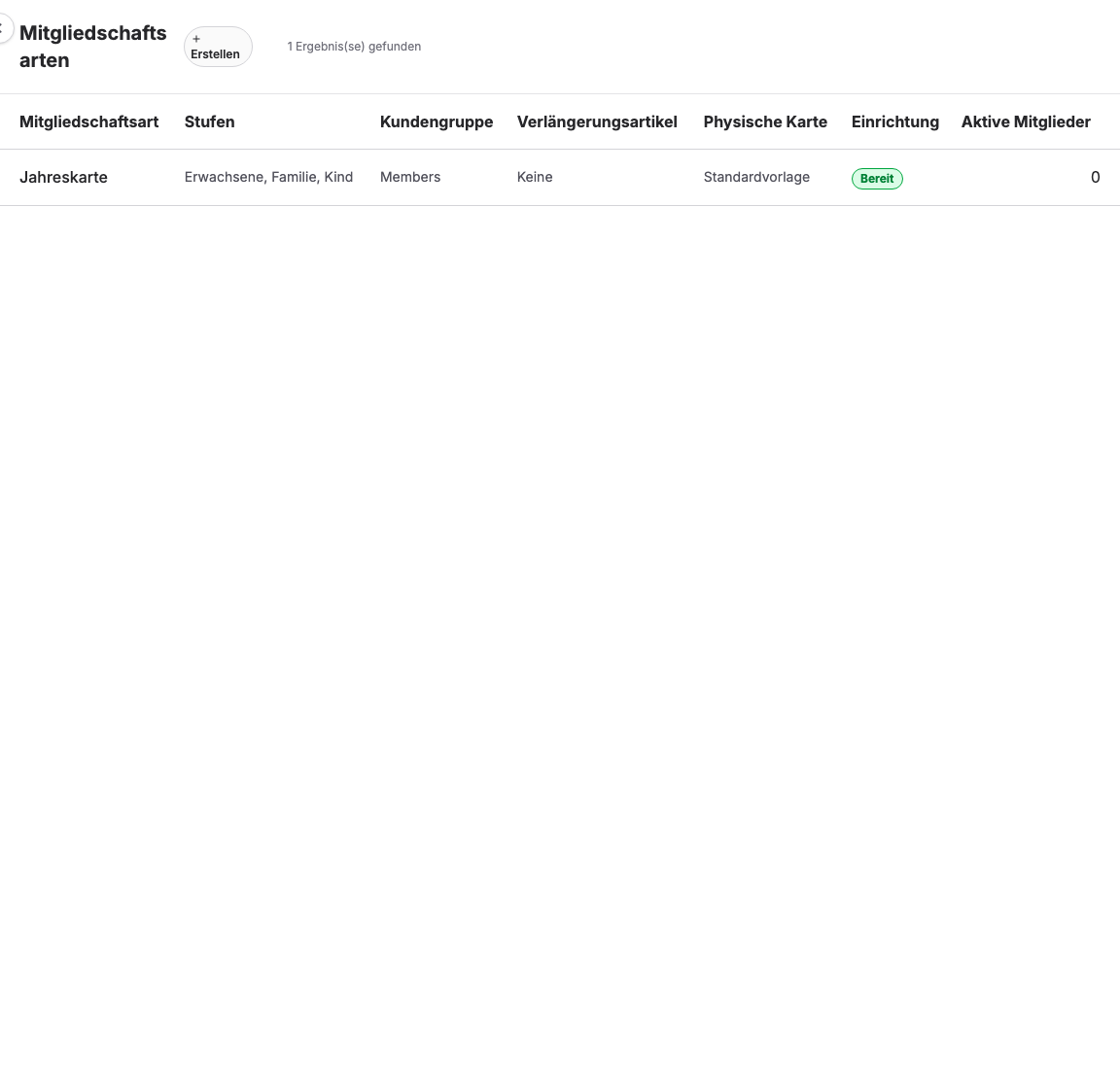
Schritt 5: Die Stufen konfigurieren
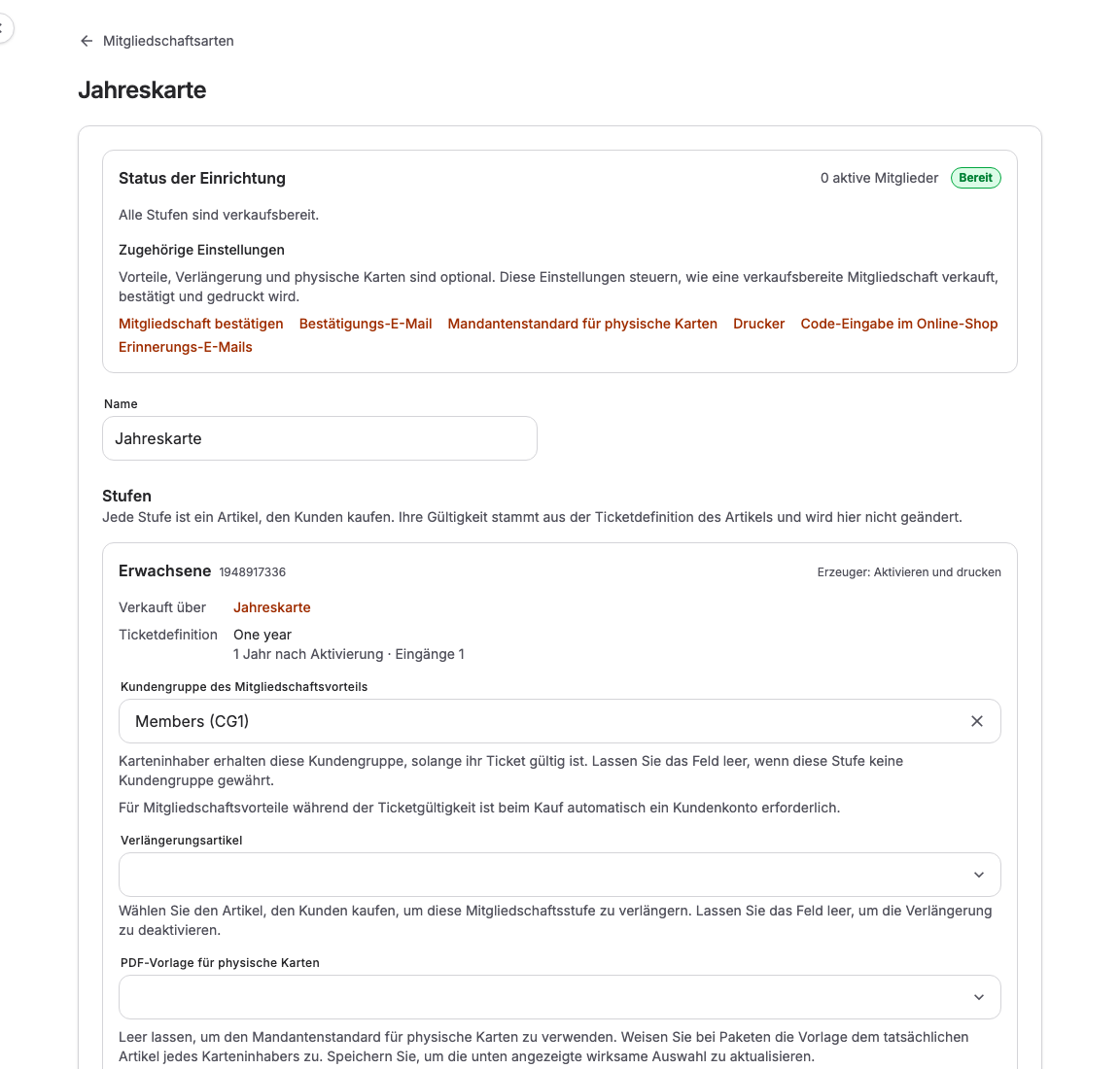
Die Detailseite bündelt die Einstellungen der Mitgliedschaft:
- Stufen zeigt die Artikel und ihre Verkaufsangebote. Die Verknüpfungen ergeben sich aus den Preiskategorien des Eintritts oder der Eventvorlage.
- Bei jeder Stufe wählen Sie für jede Stufe die Kundengruppe während der Ticketgültigkeit. Wählen Sie in diesem Beispiel Mitglieder. Beim Kauf einer Mitgliedschaft mit diesem Vorteil ist automatisch ein Kundenkonto erforderlich.
- Unter Verlängerungsartikel wählen Sie für jede Stufe den Artikel für die Verlängerung. Seine Ticketdefinition bestimmt die zusätzliche Gültigkeit, Nutzungen und Einlasspunkte. Angezeigte Unterschiede helfen Ihnen zu entscheiden, ob für die Verlängerung andere Zutrittsrechte gelten sollen. Siehe Mitgliedschaftsverlängerung konfigurieren.
- Bei jeder Stufe wählen Sie die Vorlage für die physische Karte jeder Stufe und sehen, aus welcher Quelle die wirksame Vorlage stammt. Lassen Sie das Feld leer, um die passende Standardvorlage zu verwenden. Siehe Physische Mitgliedskarten konfigurieren.
- Unter Einstellungen für alle Stufen legt Mitgliedschaft im Online-Shop bestätigen fest, wie Inhaber ihre Mitgliedschaft bestätigen, wenn sie Vorteile ohne Anmeldung nutzen. Wählen Sie die Ticketnummer als Nachweis nur für eine übertragbare Mitgliedschaft. Wählen Sie die E-Mail-Überprüfung, wenn der Inhaber Zugriff auf die gespeicherte E-Mail-Adresse nachweisen muss. Die Einstellung ist verfügbar, sobald jede Stufe einen Kundengruppen-Vorteil oder einen Verlängerungsartikel hat.
Speichern Sie die Mitgliedschaftsart. Über die Einrichtungscheckliste erreichen Sie Kartenvorgaben, Drucker, die Codeeingabe im Online-Shop und die E-Mail-Vorlagen für Mitgliedschaften.
Hinweise zur Einrichtung beheben
Gibt eine Mitgliedsnummer aus bedeutet, dass der Artikel eine Teilnahme erstellt und sein Erzeuger Tickets aktiviert. Dies ist auch ohne Zutrittssystem erforderlich.
Gültigkeit aus einer Ticketdefinition bedeutet, dass dem Artikel eine Definition mit Gültigkeitsende zugeordnet ist. Ohne sie kann ein Ticket statt der beabsichtigten Mitgliedschaftsdauer das Besuchsdatum des Eintritts verwenden. Stellen Sie die Dauer in KORONA.studio ein und synchronisieren Sie sie, bevor Sie den Artikel hinzufügen.
Die Einrichtung der Mitgliedschaft veröffentlicht den Eintritt nicht und ändert weder Preise noch Vertriebskanäle. Stellen Sie den Eintritt oder die Eventvorlage dort bereit, wo Sie verkaufen möchten. Für den direkten Artikelverkauf siehe Artikel online verkaufen.
Die dauerhafte Kundengruppe nach dem Kauf und die ausdrückliche Kontopflicht bleiben bei Artikeln ohne Mitgliedschaft in der Online-Darstellung. Verwenden Sie die dauerhafte Zuordnung, wenn der Kunde die Gruppe nach dem Kauf behalten soll, statt einen Vorteil während der Ticketgültigkeit zu erhalten.
Schritt 6: Die Mitgliedschaft testen
- Öffnen Sie den Online-Shop und melden Sie sich mit einem Test-Kundenkonto an oder erstellen Sie eines im Checkout.
- Kaufen Sie den Mitgliedschaftsartikel.
- Öffnen Sie im Backoffice Verkauf > Kunden, wählen Sie den Testkunden und suchen Sie Mitgliedschaftsvorteile auf dem Tab Übersicht. Die Mitgliedschaft zeigt zuerst Ticketquelle ausstehend und dann Aktiv mit dem Artikel und seiner Gültigkeit.
- Melden Sie sich im Online-Shop als Testkunde an und beginnen Sie einen neuen Kauf mit einem Eintrittsticket. Im Checkout wird das Ticket zum Mitgliederpreis berechnet.
- Stornieren Sie die Testvorgänge. Die Mitgliedschaft wechselt zu Entzogen, und der Testkunde erhält wieder seine vorherige Kundengruppe.
Ein Ticket im selben Vorgang wie die Mitgliedschaft wird zum regulären Preis berechnet, weil die Mitgliedschaft erst nach der Buchung des Vorgangs beginnt. Testen Sie den Mitgliederpreis mit einem separaten Vorgang.
Mitgliedschaft ohne Konto nutzen lassen
Öffnen Sie die Mitgliedschaftsart und wählen Sie die Überprüfungsmethode für den Online-Shop:
| Einstellung | Verwendung |
|---|---|
| Deaktiviert | Mitgliedsnummern aktivieren keine Vorteile im Online-Shop. |
| Ticketnummer genügt | Jeder mit der Nummer kann die Vorteile einer übertragbaren Mitgliedschaft nutzen. |
| Einmalcode per E-Mail | Der Inhaber muss Zugriff auf die mit dem Ticket verknüpfte E-Mail-Adresse haben. Halten Sie diese aktuell. |
Speichern Sie die Mitgliedschaftsart. Der Online-Shop wendet den Mitgliedschaftsvorteil auf diesen Vorgang an, ohne die dauerhafte Kundengruppe des Checkout-Kontakts zu ändern. Unterschiedliche Mitgliedschaftsgruppen lassen sich nicht in einem Vorgang kombinieren; entfernen Sie zuerst die widersprüchliche Mitgliedschaft.
Bestätigungs-E-Mail anpassen
Öffnen Sie unter Comms → E-Mail-Vorlagen die Vorlage Mitgliedschaft bestätigen, um Betreff, Inhalt und Übersetzungen zu bearbeiten. Behalten Sie den Platzhalter Bestätigungscode für die Mitgliedschaft in jeder Sprache bei, damit der Inhaber den benötigten Code erhält. Die Vorschau zeigt einen Beispielcode. Versendete Bestätigungs-E-Mails werden nicht im Kommunikationsverlauf gespeichert.
Die Bedienelemente erklärt Eine E-Mail-Vorlage sicher bearbeiten.
Legen Sie fest, wo Kunden Codes eingeben können
Fügen Sie im Editor der Shop-Seiten den Block Mitgliedschaft/Jahreskarte zu den Seiten oder Detailvorlagen hinzu, auf denen Kunden ihren Pass eingeben sollen. Platzieren Sie ihn vor der Ticket- oder Preisauswahl, sofern sich der Preis je nach Mitgliedschaft ändert. Speichern Sie die Seite oder Vorlage. Der Block ist optional und wird nicht automatisch zu den Seiten hinzugefügt.
Den Kunden wird ein kompaktes Steuerelement mit der Aufschrift Besitzen Sie eine Mitgliedschaft/Jahreskarte? angezeigt. Wenn Sie dieses öffnen, wird dasselbe Feld angezeigt, das auch für Mitgliedschaften, Gutscheine und Aktionscodes verwendet wird.
Verwenden Sie im Shop auf der Registerkarte Checkout unter Checkout-Konfiguration die Option Code-Eingabe im Warenkorb und an der Kasse anzeigen, um diesen Eingabepunkt ein- oder auszublenden. Diese Option ist standardmäßig aktiviert, um die Einlösung von Gutscheinen und Aktionscodes zu gewährleisten. Diese Einstellung ist unabhängig von den Blöcken im Seiteneditor. Bereits angewendete Codes und Mitgliedschaften bleiben sichtbar und können weiterhin entfernt werden, auch wenn die neue Code-Eingabe ausgeblendet ist.
Nach der Deaktivierung des Zusatzmoduls wird der Seitenblock Mitgliedschaft/Jahreskarte ausgeblendet. Solange gültige, einlösbare Mitgliedschaftstickets vorhanden sind, bleibt die Code-Eingabe im Warenkorb und im Checkout verfügbar, auch wenn Code-Eingabe im Warenkorb und an der Kasse anzeigen ausgeschaltet ist. So können bereits verkaufte Mitgliedschaften weiterhin genutzt werden, ohne Ihre gespeicherte Einstellung zu ändern.
Die Überprüfungseinstellungen der Mitgliedschaftsart legen fest, welche Mitgliedskarten akzeptiert werden; sie blenden keine Code-Eingabe auf Shop-Seiten ein.