Einen Gutschein verkaufen und einlösen
- Availability
- Beta
Verwenden Sie Gutscheine, wenn Kunden ein Guthaben oder ein Ticketprodukt erwerben, das später eingelöst werden kann.
Die Konfiguration der Gutscheine ist auf zwei Systeme aufgeteilt. KORONA.studio ist für die kaufmännische Konfiguration zuständig; das KORONA Event-Backoffice ist für die kundenorientierte Darstellung und Veröffentlichung im Shop verantwortlich.
Bevor Sie beginnen
Bitte klären Sie dies mit der für KORONA.studio zuständigen Person ab:
- ob es sich bei dem Gutschein um einen Wertgutschein oder einen Einzweckgutschein handelt
- dessen Wert, Gültigkeit sowie die teilnahmeberechtigten Produkte oder Angebote
- unabhängig davon, ob der Verkauf online, an der Kasse oder beides erfolgt
- die Regeln bezüglich Produkt, Preis, Steuer und Gutscheinnummer sowie das Verhalten an der Kasse
- Welche Zahlungs- und Bestätigungs-E-Mails sollten verwendet werden?
Die KORONA.studio-Integration muss aktiv und synchronisiert sein. Sie benötigen Studio-Zugriff, um Gutscheintyp, Wert, Gültigkeit oder Berechtigung zu ändern, sowie Backoffice-Zugriff, um die für Kunden sichtbaren Inhalte zu bearbeiten.
Wählen Sie die Gutscheinkonfiguration in KORONA.studio aus
Erstellen und pflegen Sie die Gutscheinkonfiguration in KORONA.studio. KORONA Event importiert diese, sobald das Gutscheinpaket für das KORONA-Konto aktiv ist.
| Konfiguration | Vorteile und Anwendung |
|---|---|
| Gutschein | Rechnet einen Geldguthabenbetrag mit dem Gesamtbetrag des Vorgangs ab, bis zur Höhe des verbleibenden Gutscheinwerts. Nützlich für flexible Geschenke. |
| Einzweckgutschein | Verwendet einen festen Steuersatz. Artikel- oder Schlagwortbeschränkungen in Studio bestimmen, welcher Artikel in KORONA Event ausgewählt werden kann. |
Wählen Sie die Art entsprechend der Vereinbarung mit dem Kunden aus. Mit Wertgutscheinen wird der verbleibende Betrag des Vorgangs beglichen, ohne dass sich die Steuer auf die gekauften Artikel ändert. Bei Einzweckgutscheinen wird die zum Zeitpunkt der Ausstellung des Gutscheins hinterlegte Steuerkonfiguration zugrunde gelegt.
Für diese Konten kann ein Einzweckgutschein ohne Artikel- oder Schlagwortbeschränkung den verbleibenden Gesamtbetrag des Vorgangs, einschließlich der Pfandbeträge, bis zur Höhe des verfügbaren Guthabens abdecken. Die feste steuerliche Behandlung bleibt dabei erhalten. Bei unterschiedlichen Steuersätzen kann ein vollständig bezahlter Beleg daher weiterhin ausgleichende Netto- und Steuerbeträge ausweisen.
Ein konfiguriertes Schlagwort ohne passende Artikel hebt die Einschränkung nicht auf. Korrigieren Sie die Zuordnung der Artikel oder Schlagwörter in KORONA.studio und führen Sie eine Synchronisierung durch, bevor Sie den Gutschein erneut anwenden. In KORONA Event ist keine zusätzliche Einstellung für die Einlösbarkeit erforderlich. Die Produktauswahl in KORONA Event garantiert nicht, dass dieselbe Produkteinschränkung vom nativen KORONA-Kassensystem durchgesetzt wird.
Gutscheine werden in der Reihenfolge ihrer Einlösung berücksichtigt. Jeder nachfolgende Gutschein deckt nur den Betrag ab, der nach Einlösung früherer Gutscheine noch verbleibt. Wenn Sie einen Gutschein entfernen und erneut einlösen, wird er hinter den bereits eingelösten Gutscheinen eingefügt. Durch die Stornierung einer abgeschlossenen Einlösung wird der eingelöste Betrag durch eine separate Gutschrift wiederhergestellt und die ursprünglichen Steuerbeträge des Gutscheins werden rückgängig gemacht.
Konfigurieren Sie die kommerziellen Felder in Studio, einschließlich Wert oder berechtigte Produkte, Gültigkeit, Preis- und Steuereinstellungen sowie das Verhalten am POS. Versuchen Sie nicht, diese Felder im KORONA Event-Backoffice zu korrigieren.
Wählen Sie einen festen oder einen vom Kunden festgelegten Betrag
Bei einem Gutschein mit festem Betrag verwendet der Shop diesen Betrag. Damit Kunden den Wert selbst wählen können, verwenden Sie in KORONA.studio eine Gutscheindefinition ohne festen Betrag. Lassen Sie das Feld für den festen Betrag leer; Sie müssen keinen expliziten Betrag von 0 € eingeben. Informationen zur Konfiguration in Studio finden Sie im KORONA.voucher-Handbuch.
Ein Gutschein ohne festen Betrag ist kein Gratisgutschein. Kunden müssen im Online-Shop einen positiven Gutscheinbetrag eingeben, bevor sie ihn in den Warenkorb legen. Der Betrag gilt für jeden einzelnen Gutschein: Zwei Gutscheine zu je 25 € kosten insgesamt 50 €. Kunden können den Betrag im Warenkorb vor dem Bezahlvorgang ändern.
Nachdem Sie in Studio gespeichert haben, warten Sie bitte auf die nächste Synchronisierung oder öffnen Sie Verwaltung > Integrationen und führen Sie Synchronisieren aus, wenn ein sofortiger Import erforderlich ist. Siehe KORONA.studio verbinden.
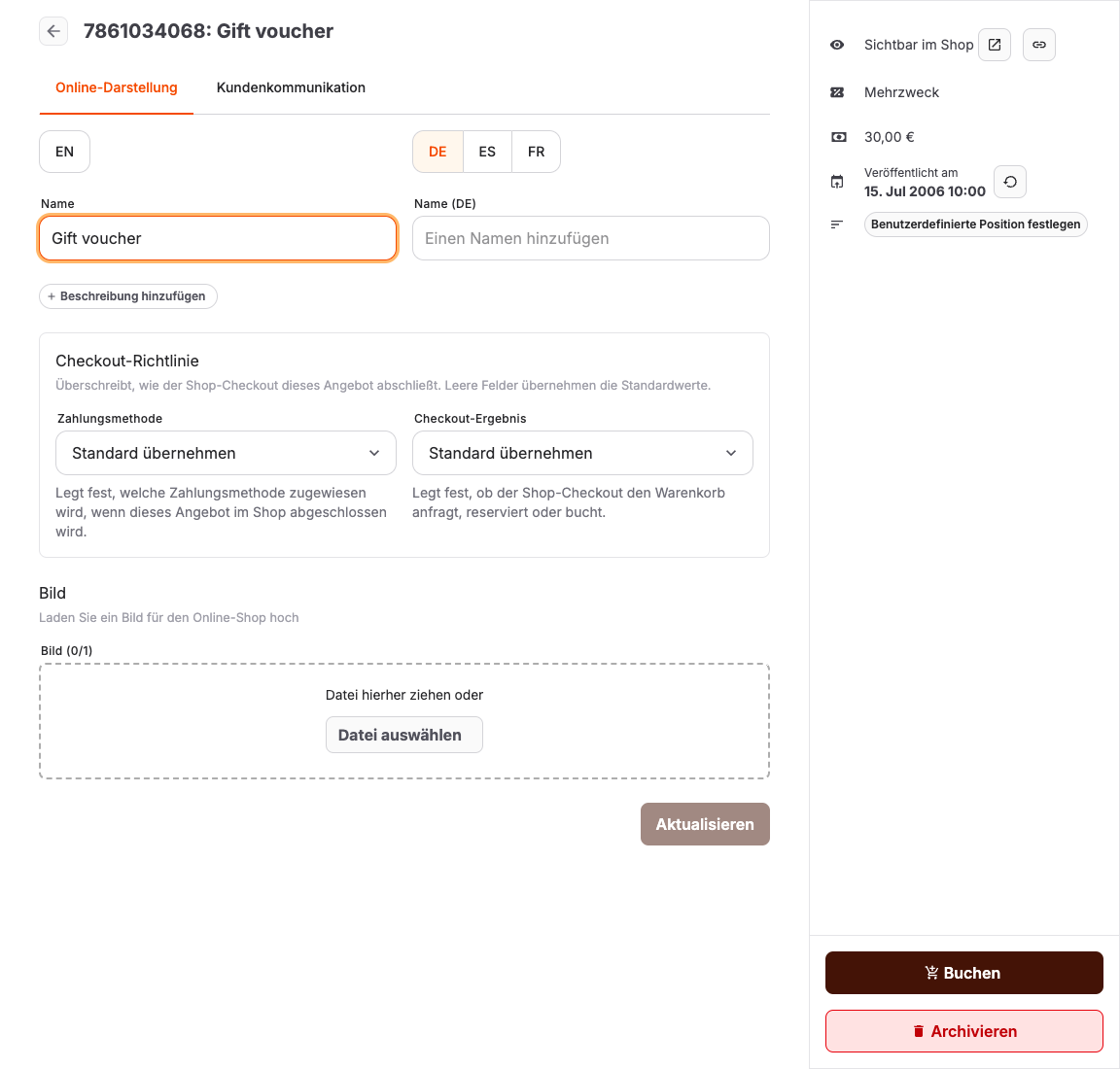
Bearbeiten Sie die Darstellung des Gutscheins im Backoffice
- Öffnen Sie im Backoffice den Menüpunkt Leistungen > Gutscheine.
- Öffnen Sie die aus KORONA.studio importierte Gutscheinkonfiguration.
- Geben Sie den für den Kunden sichtbaren Namen und die Beschreibung ein.
- Fügen Sie ein Bild hinzu, falls der Shop eines anzeigen soll.
- Konfigurieren Sie die Richtlinien für den Bezahlvorgang nur dann, wenn sich der Gutschein anders verhalten soll als in der Standardkonfiguration des Shops vorgesehen.
- Öffnen Sie den Bereich Kundenkommunikation, um bei Bedarf Kundeninformationen, Anhänge oder geplante E-Mails hinzuzufügen.
- Bewahren Sie den Gutschein auf.
Bitte lesen Sie die offiziellen Optionen für die Checkout-Richtlinien durch, bevor Sie die Standardeinstellung des Shops überschreiben.
Stellen Sie sicher, dass der Gutschein verkaufsfähig ist
Veröffentlichen Sie den Gutschein erst nach Überprüfung:
- Der importierte Typ, der Preis, der Wert, die Gültigkeit und die zulässigen Produkte stimmen mit denen von KORONA.studio überein
- Sie haben die Verkaufskanäle sowie die Shop-Seite oder die POS-Angebotsliste ausgewählt, auf denen die Kunden den Gutschein finden sollen
- Der Gutschein wird nicht versehentlich archiviert oder ausgeblendet
- Der für den Kunden sichtbare Name, die Beschreibung, das Bild, die Kommunikation und die Bestätigungsmeldung sind klar formuliert
Ob der Gutschein an einer KORONA-Kasse angezeigt wird, hängt von der Konfiguration des Studios bzw. der Kasse ab. Ob er im Online-Shop angezeigt wird, hängt davon ab, ob er importiert wurde, ob er im Backoffice veröffentlicht wurde und welche Angebote auf der Shop-Seite oder in der Angebotsliste des Page-Builders aufgeführt sind.
Fügen Sie den Gutschein zur Gutscheinliste des Shops hinzu
Durch das Veröffentlichen eines Gutscheins wird dessen Detailseite verfügbar gemacht, er wird jedoch nicht zu einer manuell ausgewählten Liste hinzugefügt. Ein Gutschein kann über seinen direkten Link aufgerufen werden, ist jedoch nicht auf der Seite zu finden, die Kunden über das Shop-Menü aufrufen. Dies gilt auch für Gutscheine ohne festen Betrag.
Für Shops, die den Seiteneditor nutzen:
- Öffnen Sie Shops, wählen Sie Ihren Shop aus und öffnen Sie Seiteneditor.
- Bearbeiten Sie die Seite, auf der Kunden Gutscheine durchsuchen, und öffnen Sie den Block Angebotsliste.
- Mit Manuelle Auswahl fügen Sie den Gutschein zu den ausgewählten Angeboten hinzu. Mit Automatische Liste nehmen Sie Gutscheine unter Typen auf und passen Sie die Schlagwörter und Filter so an, dass der Gutschein berücksichtigt wird.
- Speichern Sie die Seite im klassischen Editor oder verwenden Sie im visuellen Editor die Option Änderungen veröffentlichen. Aktivieren Sie die Seite und zeigen Sie sie in der Navigation an, falls Kunden über das Shop-Menü darauf zugreifen sollen.
Ausführliche Informationen zu den Einstellungsmöglichkeiten und zur Registerkarte Seiten, die von Shops ohne den Seiteneditor verwendet wird, finden Sie unter Inhalt und Reihenfolge der Shop-Seiten anpassen.
Erwerben Sie einen Gutschein mit einem Betrag Ihrer Wahl
Kunden öffnen die Detailseite des Gutscheins, geben einen positiven Gutscheinbetrag ein, wählen die Anzahl aus und klicken auf In den Warenkorb. Im Warenkorb können sie über die Bearbeitungsfunktion des Gutscheins den Betrag oder die Anzahl ändern und anschließend auf Warenkorb aktualisieren klicken, bevor sie zur Kasse gehen.
Lösen Sie einen an einer KORONA-Kasse erworbenen Gutschein ein
Ein an einer KORONA-Kasse gekaufter Gutschein kann in KORONA Event eingelöst werden, sobald der Beleg zum abgeschlossenen Verkauf eingegangen ist und der Gutschein in KORONA.studio verfügbar ist. Für den Verkauf ist kein verknüpfter KORONA Event-Vorgang erforderlich. Die Gutscheinkonfiguration muss bereits synchronisiert sein, und der Gutschein muss aktiv, nicht gesperrt und für die beabsichtigte Einlösung gültig sein.
Falls KORONA.studio den neuen Gutschein noch nicht bereitgestellt hat, hängt die Verfügbarkeit in KORONA Event von einer späteren Synchronisierung ab.
Wenn die Verarbeitung von KORONA-Lieferscheinen aktiviert ist, kann ein mit einem KORONA Event-Vorgang verknüpfter Lieferschein ebenfalls einen Gutschein bereitstellen. KORONA.studio muss die zugehörige Gutscheintransaktion und den Gutschein bereitstellen, und die Gutscheinkonfiguration muss bereits synchronisiert sein. Das verfügbare Guthaben ergibt sich aus den in KORONA.studio erfassten Gutscheintransaktionen; der Gesamtbetrag des Lieferscheins bildet kein Gutscheinguthaben.
Testkauf und Einlösung
- Erwerben Sie den Gutschein über denselben Kanal, den auch die Kunden nutzen werden.
- Bitte überprüfen Sie den Vorgang, den Zahlungsstatus sowie den Gutscheincode oder das Dokument.
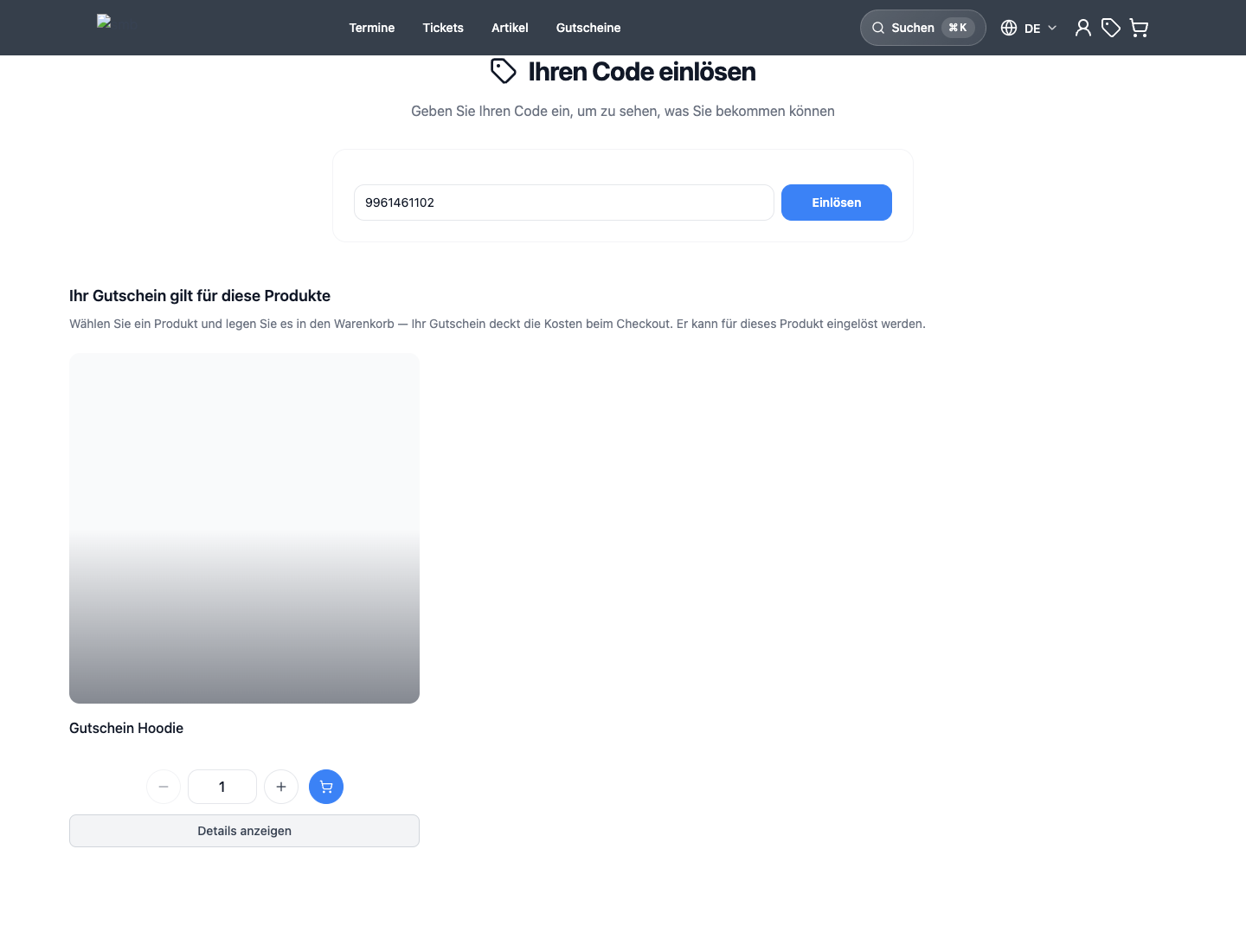
- Öffnen Sie den Einlösungsweg im öffentlichen Shop.
- Geben Sie den Gutscheincode ein.
- Wählen Sie bei einem produktgebundenen Gutschein das einlösbare Angebot, Datum, Uhrzeit und Menge. Legen Sie bei einem Gutschein ohne Artikelbeschränkung die gewünschten Artikel in den Warenkorb und geben Sie dort den Gutscheincode ein.
- Bitte vergewissern Sie sich, dass der Gutscheinwert oder der Anspruch vor Abschluss des Checkouts angerechnet wurde.
Wenn ein angewendeter Gutschein nicht eingelöst werden kann
Der Warenkorb zeigt eine Warnmeldung an, wenn ein angewendeter Gutschein nicht mehr auf den Vorgang angerechnet werden kann. Entfernen Sie diesen Gutschein, bevor Sie mit dem Checkout fortfahren. Bei einem produktgebundenen Gutschein fügen Sie bitte einen berechtigten Artikel hinzu, bevor Sie ihn erneut einlösen. Falls ein anderer Gutschein bereits den gesamten Betrag abdeckt, lassen Sie den nicht genutzten Gutschein entfernt und verwenden Sie ihn für einen späteren Einkauf.
Erwartetes Ergebnis
Der Kunde kann einen Gutschein erwerben, den entsprechenden Gutschein erhalten, den Code bei der Einlösung eingeben und sehen, wie der erwartete Wert oder Anspruch auf den neuen Vorgang angerechnet wird.
Fehlerbehebung
| Problem | Was Sie überprüfen sollten |
|---|---|
| Der Gutschein fehlt im Shop | Vertriebskanal, Angebotsliste im Seiteneditor, Veröffentlichung, Status „verborgen“, Preis und Aktivierung der Gutscheinseite. |
| Der Gutschein lässt sich über einen direkten Link öffnen, erscheint jedoch nicht in der Gutscheinliste | Fügen Sie ihn zur manuellen Auswahl der Seite hinzu oder passen Sie die Typen, Schlagwörter und Filter der automatischen Liste an. Speichern oder veröffentlichen Sie die Änderungen an der Seite. |
| Kunden können den Betrag eines Gutscheins nicht selbst wählen | Verwenden Sie in KORONA.studio eine Gutscheindefinition ohne festen Betrag, synchronisieren Sie diese und fügen Sie diesen Gutschein anstelle eines Gutscheins mit festem Betrag in das Shop-Angebot ein. |
| Der Gutscheincode wird nicht akzeptiert | Die Schreibweise des Codes, das Ablaufdatum, der Einlösestatus, der Zahlungsstatus des ursprünglichen Vorgangs sowie die Angabe, ob der Gutschein zu diesem Shop gehört. |
| Bei der Einlösung wird der falsche Artikel hinzugefügt | Berechtigtes Produkt in KORONA.studio, einlösbares Angebot, erforderliche Optionen, Auswahl von Datum und Uhrzeit sowie Warenkorbinhalt vor der Eingabe des Codes. |
| Der Gutscheinwert wird nicht abgezogen | Gutscheinstatus, Wert, Berechtigung für das ausgewählte Angebot, fehlgeschlagene Zahlung, doppelte Warenkorb-Zeilen sowie die Angabe, ob der Gutschein bereits eingelöst wurde. |
| An der Kasse kann der Gutschein nicht eingelöst werden | Einrichtung von KORONA.studio-Gutscheinen an der Kasse, Synchronisierung, Gutscheinerkennung sowie die Frage, ob der jeweilige Gutscheintyp an dieser Kasse unterstützt wird. |