Teilnehmer und Einlassstatus verwalten
Nutzen Sie die Teilnehmeransicht, wenn Sie Listen für den Veranstaltungstag erstellen, überprüfen möchten, ob ein Kunde über ein gültiges Ticket verfügt, die Antworten in benutzerdefinierten Feldern einsehen oder Anwesenheitsdaten exportieren möchten.
Ein Teilnehmer Eine Person, die mit einem Event- oder Eintrittsticket verbunden ist. Teilnehmerdaten werden für Check-in, Listen, Exporte und Ticketdetails verwendet.-Datensatz steht für eine Person, die mit einem verkauften Ticket in Verbindung steht, und speichert den Einlassstatus sowie die erfassten Teilnehmerdaten. Ein Eintritt Ein Angebotstyp für allgemeinen Eintritt ohne feste Startzeit oder für einfachen zeitgebundenen Eintritt, wenn ein Zeitraster die Eintrittszeiten vorgibt. ist eine Angebotsart und kann mehrere Teilnehmerdatensätze erzeugen. Der Vorgang Der zentrale Verkaufsdatensatz mit Kundendaten, ausgewählten Angeboten, Mengen, Preisen, Zahlungsstatus, Rechnungen, Tickets und Dokumenten. bleibt der kaufmännische Datensatz; die Teilnehmeransicht ist der operative Datensatz.
Bevor Sie beginnen
Bestätigen Sie:
- welche Veranstaltung, welchen Eintritt, welches Datum oder welchen Zeitrahmen Sie überprüfen
- ob Sie eine vollständige Teilnehmerliste oder einen einzelnen Kundendatensatz benötigen
- ob das Personal das Backoffice, das Kassensystem, den Scanner oder die ausgedruckte Liste am Eingang nutzen wird
- Welche Kunden- oder Vorgangsdaten können bedenkenlos an das Personal am Veranstaltungstag weitergegeben werden?
Öffnen Sie die Teilnehmerliste
Öffnen Sie im Backoffice den Bereich Verkauf und anschließend Teilnehmende.
Verwenden Sie Filter, um die Liste nach Veranstaltung, Eintritt, Datum, Ticketstatus, Kunde oder Freitextsuche einzugrenzen. Wenn Sie eine Veranstaltung vorbereiten, wenden Sie vor dem Exportieren Filter an, damit die Datei keine nicht relevanten Kundendaten enthält.
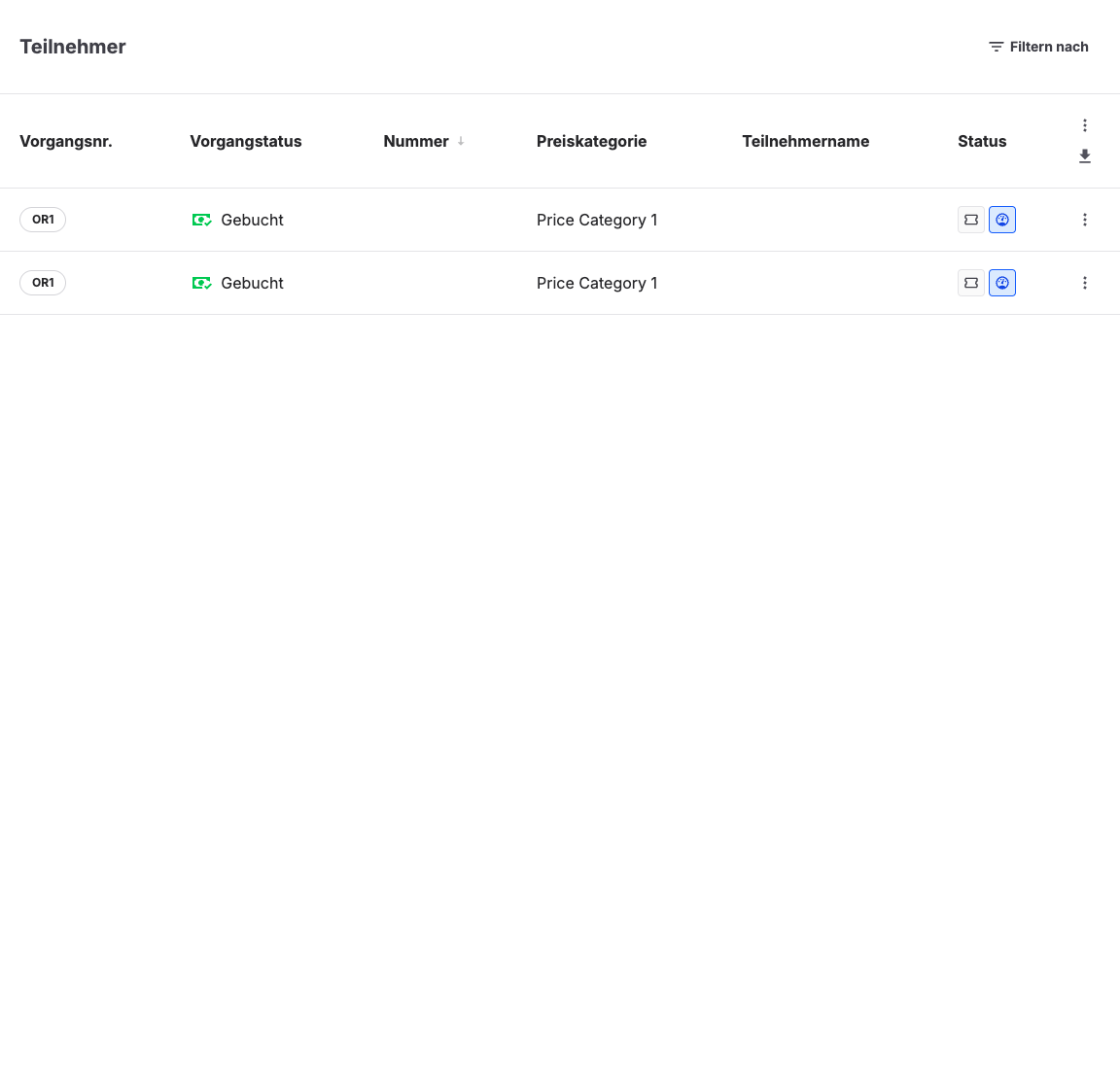
Lesen Sie die Liste
| Spalte oder Bundesland | Was das bedeutet |
|---|---|
| Name des Teilnehmers | Der Name des Teilnehmers oder der Platzhalter, der für das Ticket angezeigt wird. Dieser kann aus den Feldern des Checkouts, aus Teilnehmerfragen oder aus den Kontaktdaten des Vorgangs stammen. |
| Vorgang | Die mit dem Teilnehmer verknüpfte Vorgangsnummer. Öffnen Sie den Vorgang, wenn Sie Informationen zu Zahlung, Rechnung, erneuter Zusendung oder zur Kundenhistorie benötigen. |
| Ticket | Die für den Einlass verwendete Ticketnummer oder der Ticketcode. Fehlende Ticketdaten deuten in der Regel darauf hin, dass der Status des Vorgangs, der Zahlung oder der Ticketausstellung überprüft werden muss. |
| Status | Der operative Status des Teilnehmers, der den Vorgangsstatus und den Check-in-Status vereint. |
| Leistung | Die gebuchte Veranstaltung, der Eintritt oder der Artikel. Fügen Sie die Spalte über Spalten hinzu. Prüfen Sie sie, bevor Sie jemanden verschieben, umbuchen oder am Eingang einlassen. |
Informationen zur kanonischen Reihenfolge und zu den Definitionen des Ticketstatus, die der Status-Spalte zugrunde liegen, finden Sie unter Wie Vorgänge, Zahlungen, Rechnungen und Tickets zusammenhängen.
Spalten auswählen
Fügen Sie Spalten hinzu, wenn Sie Teilnehmende mit einem anderen System abgleichen oder Zahlung und Einlass prüfen möchten, ohne jeden Vorgang zu öffnen.
- Wählen Sie unter Verkauf > Teilnehmende die Option Spalten.
- Wählen Sie die Spalten aus, die Sie sehen möchten. Teilnehmername wird immer angezeigt.
- Verschieben Sie eine Spalte mit den Pfeilschaltflächen weiter nach vorne oder nach hinten in der Tabelle.
- Schließen Sie das Menü. Um zu den Standardspalten zurückzukehren, öffnen Sie erneut Spalten und wählen Sie Standard wiederherstellen.
KORONA Event speichert Ihre Auswahl für Ihren Benutzer, sodass auf jedem Computer, Tablet oder Smartphone, mit dem Sie sich anmelden, dieselben Spalten erscheinen. Alle Mitarbeitenden behalten ihre eigenen Spalten. Wenn Sie in mehreren KORONA Event-Konten arbeiten, behält jedes Konto seine eigene Auswahl.
| Optionale Spalte | Verwenden Sie sie, um |
|---|---|
| Leistung | die gebuchte Veranstaltung, den Eintritt oder den Artikel mit Nummer zu sehen. |
| Startzeit | zu sehen, wann die gebuchte Leistung beginnt. |
| Externe Ref. | Teilnehmende mit einem Partner- oder Buchungssystem abzugleichen, das eine eigene Buchungsreferenz nutzt. |
| Zahlungsstatus | zu sehen, ob der verknüpfte Vorgang bezahlt ist, ohne ihn zu öffnen. |
| Erstellt am | zu sehen, wann der Teilnehmereintrag angelegt wurde. |
| Eingecheckt | zu sehen, wann der Teilnehmer eingecheckt wurde. Bei Teilnehmenden ohne Einlass bleibt das Feld leer. |
Auf dem Smartphone zeigt die Liste einen Eintrag pro Teilnehmer: den Teilnehmernamen, darunter Ticketnummer, Preiskategorie, Leistung, Startzeit, Vorgangsnummer, Vorgangsstatus und Einlassstatus. Ihre Spaltenauswahl gilt auf größeren Bildschirmen.
Einen Teilnehmereintrag öffnen
- Wählen Sie unter Verkauf > Teilnehmende die Zeile des Teilnehmers aus.
- Sehen Sie sich den Abschnitt „Übersicht“ an, um Informationen zu Kunden, Vorgängen, Tickets, Veranstaltungen und Status zu erhalten.
- Öffnen Sie den Abschnitt „Zusätzliche Informationen“, wenn im Checkout-Prozess Antworten der Teilnehmer, Personalisierungsangaben oder benutzerdefinierte Felder erfasst wurden.
- Öffnen Sie die Verzichtserklärung, wenn für die Veranstaltung oder den Eintritt eine unterzeichnete Verzichtserklärung erforderlich ist.
- Kehren Sie zum zugehörigen Vorgang zurück, falls Sie Tickets erneut versenden, die Zahlung korrigieren oder die Rechnungsdaten ändern müssen.
Einen eigenständigen Teilnehmer in ein anderes Event verschieben
Verwenden Sie diese Aktion, wenn ein Teilnehmer ohne Vorgang angelegt und dem falschen Event zugeordnet wurde.
- Öffnen Sie Verkauf > Teilnehmende und wählen Sie den Teilnehmer aus.
- Wählen Sie im Kopfbereich des Teilnehmers In ein anderes Event verschieben.
- Suchen Sie unter Neues Event nach dem Zielevent und wählen Sie es aus. Das aktuelle Event wird nicht als Ziel angeboten.
- Wählen Sie Teilnehmer verschieben.
KORONA Event ordnet den Teilnehmer dem Zielevent zu und aktualisiert die Ticketgültigkeit sowie die Teilnehmerzahlen der betroffenen Events.
Bei einem importierten eigenständigen Teilnehmer bleibt dieses manuell gewählte Zielevent maßgeblich. Spätere Importe können den Teilnehmer aktualisieren, verschieben ihn aber nicht zurück in das zuvor importierte Event.
Diese Funktion steht nur für eigenständige Teilnehmer zur Verfügung, die direkt einem Event zugeordnet sind. Wenn der Teilnehmer zu einem Vorgang gehört, verschieben oder buchen Sie den Vorgang um, damit die gebuchte Leistung, der Preis, die Kapazität und das Ticket zusammenbleiben.
Wenn In ein anderes Event verschieben für einen eigenständigen Teilnehmer nicht verfügbar ist, wenden Sie sich an den KORONA Event-Support.
Teilnehmerdaten exportieren
Führen Sie Export- oder Berichtsaktionen erst durch, nachdem Sie die gewünschten Filter angewendet haben. Fügen Sie benutzerdefinierte Antworten nur dann hinzu, wenn das Team am Tag der Veranstaltung diese benötigt.
Für Exporte am Veranstaltungstag beachten Sie bitte Folgendes:
- die Filter für Veranstaltung und Zeitfenster
- ob Teilnehmer, deren Anmeldung storniert wurde, ausgeschlossen werden sollten
- ob die Ticketnummern enthalten sind
- ob die Antworten der Teilnehmer oder der Status der Verzichtserklärung erforderlich sind
- ob die Datei personenbezogene Daten enthält, die nicht öffentlich gedruckt werden sollten
Die CSV- und Excel-Exporte enthalten die Verkaufspunktnummer und den Verkaufspunktnamen des Vorgangs sowie die Bestellkanal-ID und den Bestellkanalnamen. Verwenden Sie die Verkaufspunktspalten, um Buchungen nach dem zugeordneten operativen POS zu gruppieren, und die Bestellkanalspalten, um zu unterscheiden, wo der Vorgang entstanden ist, beispielsweise im Shop, Backoffice, POS oder über eine Integration. Teilnehmer ohne zugehörigen Vorgang haben in diesen Spalten leere Werte.
Erwartetes Ergebnis
Sie können feststellen, wer erwartet wird, welches Ticket oder welcher Vorgang als Buchungsnachweis dient, ob der Teilnehmer zum Eintritt berechtigt ist und welche organisatorischen Informationen das Personal für den Veranstaltungstag benötigt.
Fehlerbehebung
| Problem | Was Sie überprüfen sollten |
|---|---|
| Teilnehmer fehlt | Überprüfen Sie den Vorgangsstatus, das ausgewählte Ereignis oder die Eintrittskarte, den Datums-/Zeitfilter sowie, ob der Vorgang storniert oder abgebrochen wurde. |
| Die Ticketnummer fehlt | Prüfen Sie, ob der Vorgang bezahlt oder bestätigt wurde, ob Tickets erstellt wurden und ob die Ticketausgabe für das Angebot konfiguriert ist. |
| Die Kundendaten scheinen falsch zu sein | Öffnen Sie den zugehörigen Vorgang und den Kundendatensatz; die Teilnehmerdaten können von den Rechnungs- oder Kontaktdaten des Vorgangs abweichen. |
| Die Verzichtserklärung fehlt | Prüfen Sie, ob für das ausgewählte Angebot eine Verzichtserklärung erforderlich war, ob diese pro Vorgang oder pro Teilnehmer gilt und ob der Kunde den Schritt zur Abgabe der Verzichtserklärung abgeschlossen hat. |
| Die Gesamtexportzahlen stimmen nicht mit den Berichten überein | Vergleichen Sie Filter, stornierte Teilnehmer, gelöschte Positionen, Freikarten und Datumsbereiche. |