Fehlerbehebung bei Zahlungen über die Wallet
Beziehen Sie sich auf diesen Artikel, wenn Apple Pay oder Google Pay im Bezahlvorgang nicht angezeigt wird, nach einem Domainwechsel verschwindet oder während der Zahlung fehlschlägt.
Wallet-Schaltflächen unterliegen mehr Voraussetzungen als andere Zahlungsmethoden: Der Zahlungsanbieter muss das Wallet unterstützen, die Domain, über die der Bezahlvorgang abgewickelt wird, muss für Wallet-Zahlungen verifiziert sein, und das Gerät sowie der Browser des Kunden müssen das Wallet unterstützen. Führen Sie die Überprüfungen der Reihe nach durch.
Prüfen Sie zunächst, ob der Anbieter dies unterstützt
Nicht jede Integration eines Zahlungsanbieters unterstützt alle Wallets. Bevor Sie Domains oder Geräte überprüfen, vergewissern Sie sich bitte in der Zahlungsmethoden-Matrix unter Übersicht zur Zahlungseinrichtung, ob Ihr Anbieter das betreffende Wallet unterstützt. Falls der Anbieter das Wallet nicht auflistet, wird es auch durch einen Wechsel der Domain oder des Browsers nicht angezeigt.
Lynck-Express-Checkout im Online-Shop
Wenn Lynck verbunden und Apple Pay oder Google Pay für das Konto aktiviert ist, sehen berechtigte Kunden die offizielle Schaltfläche der jeweiligen Wallet im Warenkorb. Verfügbare Express-Optionen erscheinen in dieser Reihenfolge: Apple Pay, Google Pay, PayPal und Amazon Pay. Eine Wallet-Schaltfläche wird ausgeblendet, wenn das SDK des Anbieters meldet, dass Gerät, Browser, Konto, Land oder Währung des Kunden nicht geeignet ist. Der reguläre Bezahlvorgang bleibt verfügbar.
Bei der Auswahl von Apple Pay oder Google Pay öffnet sich die vom Anbieter verwaltete Wallet-Ansicht. Die Wallet-Autorisierung kann eine E-Mail-Adresse sowie relevante Rechnungs- oder Lieferadressdaten zurückgeben. KORONA Event übernimmt diese Werte nur, wenn die Checkout-Einstellungen des Online-Shops dies zulassen. Getrennte Felder für Vor- und Nachname sind keine garantierten Wallet-Daten. KORONA Event teilt den vollständigen Empfängernamen einer Adresse nicht auf diese Felder auf. Die Wallet gibt möglicherweise nicht alle Pflichtangaben zurück. Einige Angaben, beispielsweise Telefonnummer, Checkout-Fragen oder erforderliche Einwilligungen, sind keine garantierten Wallet-Daten. Die Express-Übersicht zeigt die übernommenen Kontaktdaten und bei Bedarf die Lieferadresse als Zusammenfassung. Kunden ergänzen nur fehlende Pflichtangaben und bestätigen die erforderlichen Einwilligungen, bevor sie die Zahlung abschließen. Alle Angaben bearbeiten öffnet das vollständige Formular für Korrekturen oder freiwillige Angaben. Zurück zur Express-Übersicht führt zur kompakten Ansicht zurück und behält die Änderungen bei. Über Bestellpositionen anzeigen können Kunden einzelne Positionen prüfen; Gesamtbetrag und Zahlungsschaltfläche bleiben sichtbar. Lieferangaben und vorgangsspezifische Fragen bleiben verpflichtend, wenn der Vorgang sie erfordert.
Überprüfen Sie die Konfiguration der Wallet-Domain
- Öffnen Sie im Backoffice Verwaltung > Bezahlung.
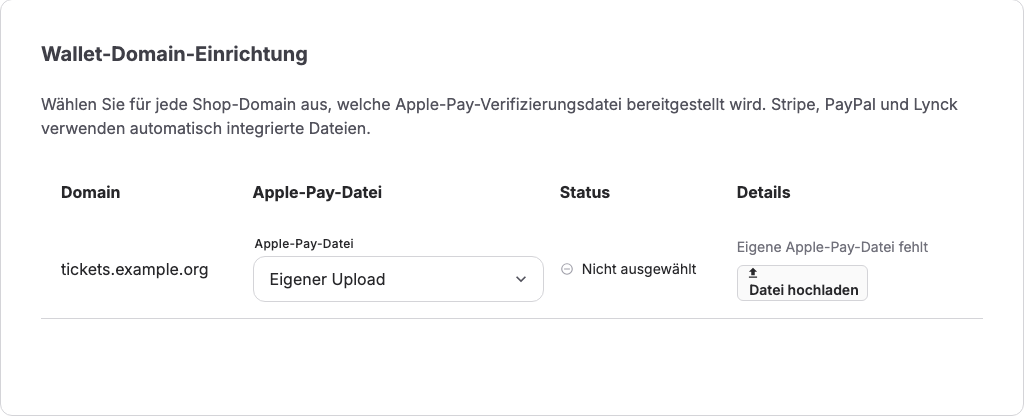
- Scrollen Sie zum Abschnitt Einrichtung der Wallet-Domains. Dort sind alle Shop-Domains mit ihren Angaben zu Domain, Apple-Pay-Datei, Status und Details aufgeführt.
- Überprüfen Sie die Auswahl der Apple-Pay-Datei für die betroffene Domain. Zur Auswahl stehen Stripe, PayPal, Lynck und Eigener Upload. Stripe, PayPal und Lynck stellen ihre Verifizierungsdateien automatisch bereit; bei Eigener Upload müssen Sie eine Domänenzuordnungsdatei selbst hochladen.
- Überprüfen Sie die Spalte Status. KORONA Event erfasst die Domain-Registrierung bei Stripe, aber nicht bei Lynck. Bei Lynck bedeutet Datei bereit, dass die mitgelieferte Lynck-Datei erreichbar ist; der Status bestätigt keine Domain-Registrierung. Aktion erforderlich kann auf eine andere Dateiquelle hinweisen. Folgen Sie bei Ihrer eigenen Shop-Domain den Upload-Schritten für eine eigene Datei, statt die Datei Ihres Anbieters durch die mitgelieferte Lynck-Datei zu ersetzen. Prüfen Sie, ob die hochgeladene Datei erreichbar ist, und schließen Sie die Registrierung bei Lynck ab. Wenn Lynck Apple Pay nicht aktiv ist und die Dateiquelle Stripe lautet, zeigt der Status Aktiv, Wird synchronisiert, Fehlgeschlagen, Deaktiviert oder Nicht verbunden, wenn kein Stripe-Konto verbunden ist.
- Beim Stripe-Status „Fehlgeschlagen“ lesen Sie bitte zunächst die Spalte „Details“, um die Fehlermeldung von Stripe einzusehen, bevor Sie sich an den Support wenden.
Sollte der Abschnitt Einrichtung der Wallet-Domäne für Ihr Konto nicht sichtbar sein, erkundigen Sie sich bitte beim KORONA Event-Support, ob die Verwaltung der Wallet-Domäne für Ihre Konfiguration aktiviert ist.
Eine Lynck-Domain für Apple Pay registrieren
Führen Sie diese Schritte für jede Domain aus, auf der die Lynck-Schaltfläche für Apple Pay Express angezeigt werden soll:
- Stellen Sie unter Wallet-Domain-Einrichtung die Datei für die Domain bereit: Wählen Sie für eine Standard-Shop-Domain von KORONA Event Lynck oder laden Sie für Ihre eigene Shop-Domain die Datei des Anbieters herunter und hoch. Die vollständigen Schritte finden Sie unter Ihre Domain für Apple Pay einrichten.
- Öffnen Sie
https://[IHRE-DOMAIN]/.well-known/apple-developer-merchantid-domain-associationin einem Browser und prüfen Sie, ob die Verifizierungsdatei über HTTPS erreichbar ist. - Melden Sie sich im Lynck-Händlerbereich an und öffnen Sie Settings > Apple Pay > Web, Hosted Pages & Subscriptions.
- Geben Sie die Domain ein und wählen Sie Register.
KORONA Event stellt die ausgewählte Lynck-Verifizierungsdatei bereit, registriert die Domain jedoch nicht bei Lynck und erfasst auch nicht den Status dieser Registrierung. Prüfen Sie den Lynck-Händlerbereich, wenn die Datei erreichbar ist, Apple Pay aber weiterhin fehlt.
Lynck Google Pay für die Produktion vorbereiten
Google Pay Express wird auf der Domain Ihres Online-Shops angezeigt. Vor der Verwendung für Live-Zahlungen benötigt Ihre Organisation ein Google Pay-Unternehmensprofil, eine genehmigte Website-Integration und einen Produktionszugang. Eine Google Pay-Schaltfläche, die mit Lynck-Test-Zugangsdaten funktioniert, bestätigt nicht, dass die Live-Integration genehmigt ist.
- Folgen Sie der Google-Anleitung für die Produktionsintegration, um das Unternehmensprofil zu vervollständigen, die Google Pay API-Nutzungsbedingungen zu akzeptieren, die Website-Integration des Online-Shops hinzuzufügen und zur Genehmigung einzureichen.
- Sobald Google die Händler-ID bereitstellt, kopieren Sie diese aus der Google Pay & Wallet Console. Wenn First Cash oder Lynck die Einrichtung bereits übernommen hat, prüfen Sie die Bestätigungs-E-Mail oder fragen Sie Ihren Ansprechpartner nach dieser ID, bevor Sie eine weitere Einrichtung starten. Gemeint ist die Google-Händler-ID, nicht die Lynck- oder First-Cash-Händler-ID.
- Öffnen Sie im KORONA Event Backoffice Verwaltung > Bezahlung, wählen Sie Lynck und wechseln Sie zu Live-Zugangsdaten.
- Tragen Sie die ID unter Google Pay Console-Händler-ID ein. Google Pay steht unter Aktivierte Zahlungsarten erst zur Verfügung, wenn dieses Feld eine Händler-ID enthält. Wählen Sie Google Pay aus und speichern Sie anschließend die Lynck-Einstellungen.
- Lassen Sie sich von Ihrem Lynck-Onboarding-Ansprechpartner oder vom Lynck-Support bestätigen, dass Google Pay Express für den Live-Händler und den Live-Store bei Lynck aktiviert ist und dieselbe Google-Händler-ID verwendet.
Lynck kann Teile des Google Pay-Onboardings für Ihr Konto koordinieren. Klären Sie mit Lynck, welche Schritte dort übernommen werden. KORONA Event speichert die vom Online-Shop verwendete Händler-ID, erstellt jedoch kein Google Pay-Unternehmensprofil, beantragt keinen Produktionszugang, aktiviert Google Pay nicht bei Lynck und erfasst diese externen Freigabestatus nicht. Die aktuellen Google Pay-Anforderungen von Lynck finden Sie in der Lynck API-Dokumentation.
Eine benutzerdefinierte Apple Pay-Datei hochladen oder ersetzen
Wird nur benötigt, wenn als Quelle für die Apple-Pay-Datei die Option Eigener Upload ausgewählt ist:
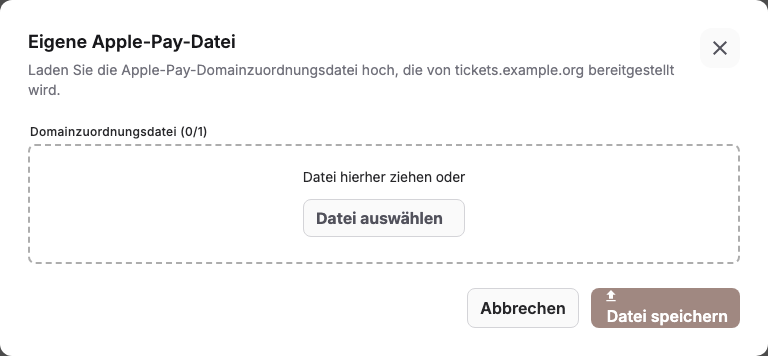
- Wählen Sie in der Zeile Wallet-Domain-Einrichtung die Option Datei hochladen (oder Datei ersetzen, falls bereits eine Datei vorhanden ist).
- Wählen Sie die ursprüngliche Domainzuordnungsdatei Ihres Zahlungsanbieters aus. Es muss sich um eine reine Textdatei oder einen allgemeinen Binärdownload (Octet-Stream) mit einer Größe von höchstens 100 KB handeln. Lassen Sie den Inhalt unverändert.
- Wählen Sie Datei speichern aus und vergewissern Sie sich, dass in der Zeile der Name der hochgeladenen Datei angezeigt wird.
Der Download endet auf .json und lässt sich nicht auswählen
Die Dateiendung .json allein sagt nicht aus, was eine Datei enthält. Manche Domainzuordnungsdateien enthalten den Verifizierungstext des Anbieters, obwohl sie mit dieser Endung gespeichert werden. Der Upload in KORONA Event lehnt derzeit Dateien ab, die als JSON erkannt werden.
- Behalten Sie den ursprünglichen Download. Blenden Sie in Ihrem Dateimanager die Dateiendungen ein, damit Sie den vollständigen Namen sehen. Verwenden Sie im Windows-Explorer Anzeigen > Einblenden > Dateinamenerweiterungen.
- Öffnen Sie die Datei mit einem reinen Texteditor, zum Beispiel Windows-Editor. Es muss die Domainzuordnungsdatei sein, die Sie von Ihrem Zahlungsanbieter heruntergeladen haben. Enthält sie eine Anmeldeseite, eine Fehlermeldung oder eine unerwartete JSON-Antwort, laden Sie sie erneut beim Anbieter herunter oder bitten Sie ihn um die richtige Datei.
- Erstellen Sie bei einem Download mit Verifizierungstext und falscher Endung eine Kopie und ersetzen Sie die abschließende Endung
.jsondurch.txt: Ausapple-developer-merchantid-domain-association.jsonwird zum Beispielapple-developer-merchantid-domain-association.txt. Beim Umbenennen bleibt der Inhalt erhalten. Lassen Sie.jsonnicht am Ende stehen und bearbeiten, formatieren oder konvertieren Sie den Verifizierungstext nicht. - Wählen Sie die
.txt-Kopie in KORONA Event aus und wählen Sie Datei speichern. Kehren Sie anschließend zu Lynck zurück, um die Domain-Registrierung abzuschließen.
Durch das Umbenennen einer Fehlerantwort entsteht keine Verifizierungsdatei. Wenn Sie nicht sicher sind, welche Datei Sie heruntergeladen haben, fragen Sie vor dem Upload Ihren Zahlungsanbieter. KORONA Event stellt die hochgeladene Datei unter der vorgeschriebenen Adresse ohne .txt oder .json bereit; Sie müssen diese Adresse nicht ändern.
Überprüfen Sie die Anforderungen an Gerät und Browser
Die Wallet-Schaltflächen werden nur angezeigt, wenn die Umgebung des Kunden diese unterstützt:
- Für Apple Pay ist ein Apple-Gerät erforderlich, auf dem eine Karte im Wallet hinterlegt ist; die Browserunterstützung funktioniert am zuverlässigsten in Safari.
- Für Google Pay ist ein unterstützter Browser erforderlich, in dessen Google-Konto des Kunden eine Zahlungsmethode hinterlegt ist.
Fragen Sie den Kunden, welches Gerät und welchen Browser er verwendet hat, bevor Sie das Fehlen einer Schaltfläche als Konfigurationsproblem betrachten.
Erwartetes Ergebnis
Bei Stripe weist die betroffene Domain den Wallet-Status „Aktiv“ auf. Bei Lynck Apple Pay ist die Verifizierungsdatei erreichbar und die Domain im Lynck-Händlerbereich registriert. Bei Lynck Google Pay im Live-Modus hat Google die Website-Integration genehmigt, die Live-Google-Händler-ID ist in KORONA Event gespeichert und Lynck hat Google Pay Express für das Live-Konto aktiviert. Berechtigte Kunden sehen anschließend die offizielle Wallet-Schaltfläche im Warenkorb. Nach der Wallet-Freigabe zeigt der Bezahlvorgang die Express-Übersicht und alle noch fehlenden Pflichtangaben an.
Fehlerbehebung
| Problem | Was Sie überprüfen sollten |
|---|---|
| Bei jedem Kunden fehlt die Schaltfläche „Wallet“ | Unterstützung für Anbieter-Wallets, aktivierte Zahlungsmethoden, Einrichtung der Wallet-Domain, gegebenenfalls Registrierung im Lynck-Händlerbereich sowie Test- vs. Live-Modus. |
| Bei einem Kunden fehlt die Schaltfläche „Wallet“ | Gerätetyp, Browser, Einrichtung der Wallet auf dem Gerät, Land des Kunden und zulässige Währungen. |
| Google Pay funktioniert im Test-, aber nicht im Live-Modus | Genehmigung des Google-Unternehmensprofils und der Website-Integration, die Google Pay Console-Händler-ID unter den Lynck-Live-Zugangsdaten und die Lynck-seitige Aktivierung für den Live-Händler und -Store. |
| Die Wallet funktionierte nach einer Domainänderung nicht mehr | Konfigurieren Sie die Verifizierungsdatei für die neue Domain; registrieren Sie sie erneut bei Lynck oder laden Sie die Datei für Eigener Upload erneut hoch. |
| Der Stripe-Status bleibt Wird synchronisiert | Überprüfen Sie die Stripe-Verbindung und versuchen Sie es später erneut; wenden Sie sich an den Support, falls der Status nie Aktiv wird. |
| Der Stripe-Status lautet Fehlgeschlagen | Der Fehler in der Spalte Details, das Stripe-Dashboard und die HTTPS-Verfügbarkeit der Domain. |
| Die Wallet wird angezeigt, die Zahlung schlägt jedoch fehl | Transaktionsprotokoll des Anbieter-Dashboards, aktuelle Anmeldedaten und die genaue, für den Kunden sichtbare Fehlermeldung. |